 BreizhVoIP
Votre compte n'ouvre pas qu'un tableau de bord : il donne accès aux appels de l'entreprise, à ses enregistrements et à ses numéros. Il mérite quelques minutes.
Tout se règle dans Paramètres, sous votre nom en bas du menu, et se surveille dans Historique connexions juste au-dessus.
Comment vous vous connectez
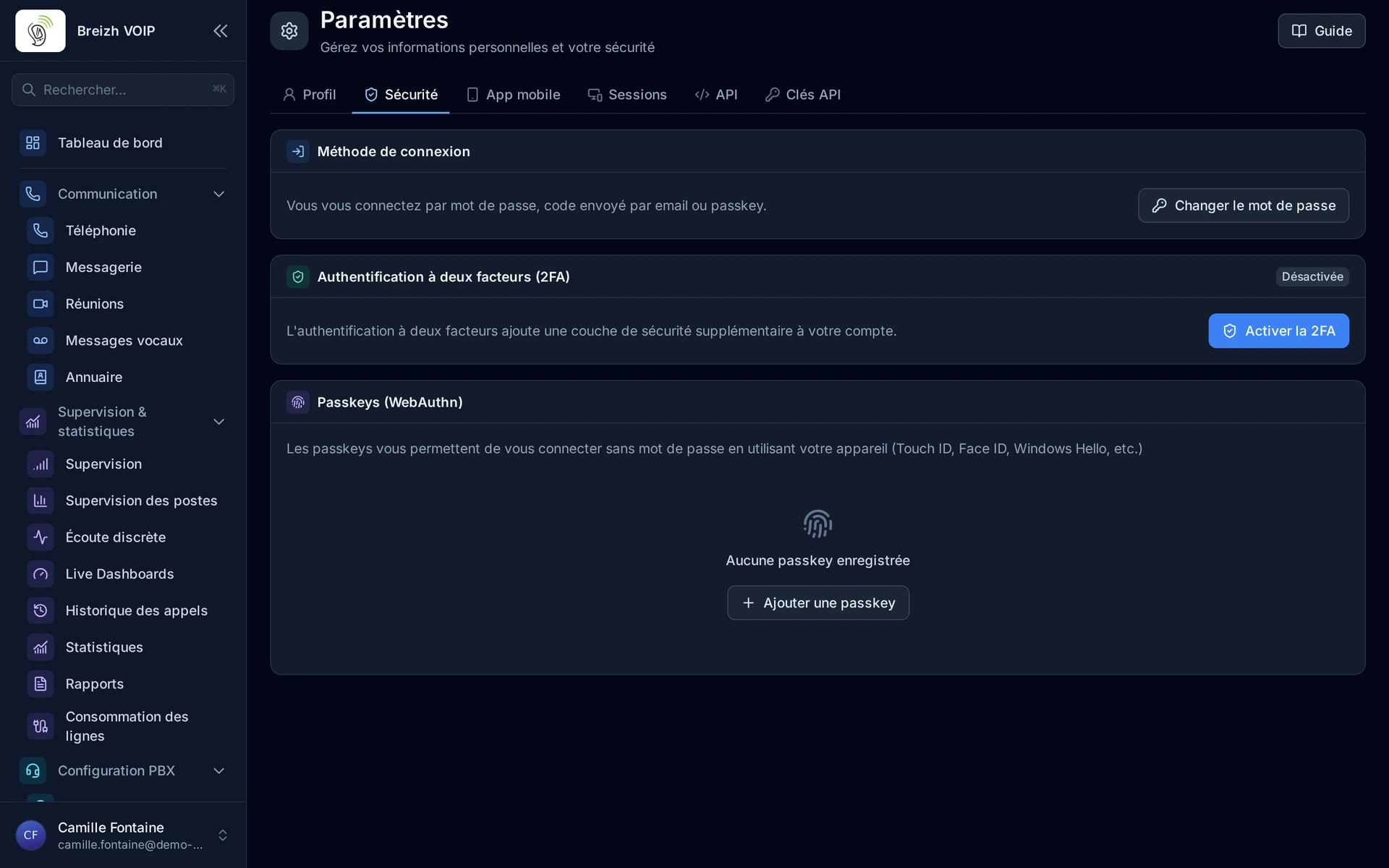
Trois moyens coexistent, et vous n'avez pas à choisir entre eux : le mot de passe, un code reçu par email, et la passkey.
Si votre entreprise vous connecte par son propre annuaire (Microsoft, Google ou Infomaniak), l'onglet vous le dit et le mot de passe disparaît : c'est votre compte d'entreprise qui fait foi, et lui seul.
La passkey, plus simple qu'un mot de passe
Une passkey remplace le mot de passe par ce qui déverrouille déjà votre appareil : empreinte, visage, ou code de session Windows. Rien à retenir, rien à taper, et rien à voler sur un site de hameçonnage puisqu'il n'y a plus de secret à saisir.
L'onglet Passkeys en enregistre autant que vous avez d'appareils. Nommez-les en les créant : « Portable du bureau », « iPhone ». Le jour où vous en perdez un, vous saurez laquelle retirer.
Le deuxième facteur
L'onglet 2FA ajoute un code à six chiffres, changeant toutes les trente secondes, généré par une application d'authentification sur votre téléphone.
Après le mot de passe, la connexion demande ce code. Un mot de passe volé ne suffit alors plus.
Les comptes qui passent par l'annuaire de l'entreprise n'y ont pas accès, et c'est normal : leur second facteur est déjà géré là-bas.
Il n'existe pas de codes de secours. Le panel ne sait désactiver le deuxième facteur qu'en vous demandant un code valide, celui de l'application que vous avez sous la main.
Perdre le téléphone qui porte cette application ferme donc l'accès à votre compte, et seule une intervention de votre exploitant peut le rouvrir.
Avant d'activer la 2FA, gardez la clé affichée à l'activation dans votre gestionnaire de mots de passe, ou enregistrez l'application sur deux appareils.
Fermer une session que vous ne reconnaissez pas
L'onglet Sessions liste chaque connexion ouverte : l'appareil, son adresse, sa localisation approximative, sa dernière activité et sa date d'expiration. Celle que vous utilisez porte la mention « Cet appareil ».
Un bouton Déconnecter ferme les autres, une par une. C'est le geste utile après un ordinateur prêté, une session laissée ouverte chez un client, ou un téléphone perdu.
Lire l'historique de ses connexions
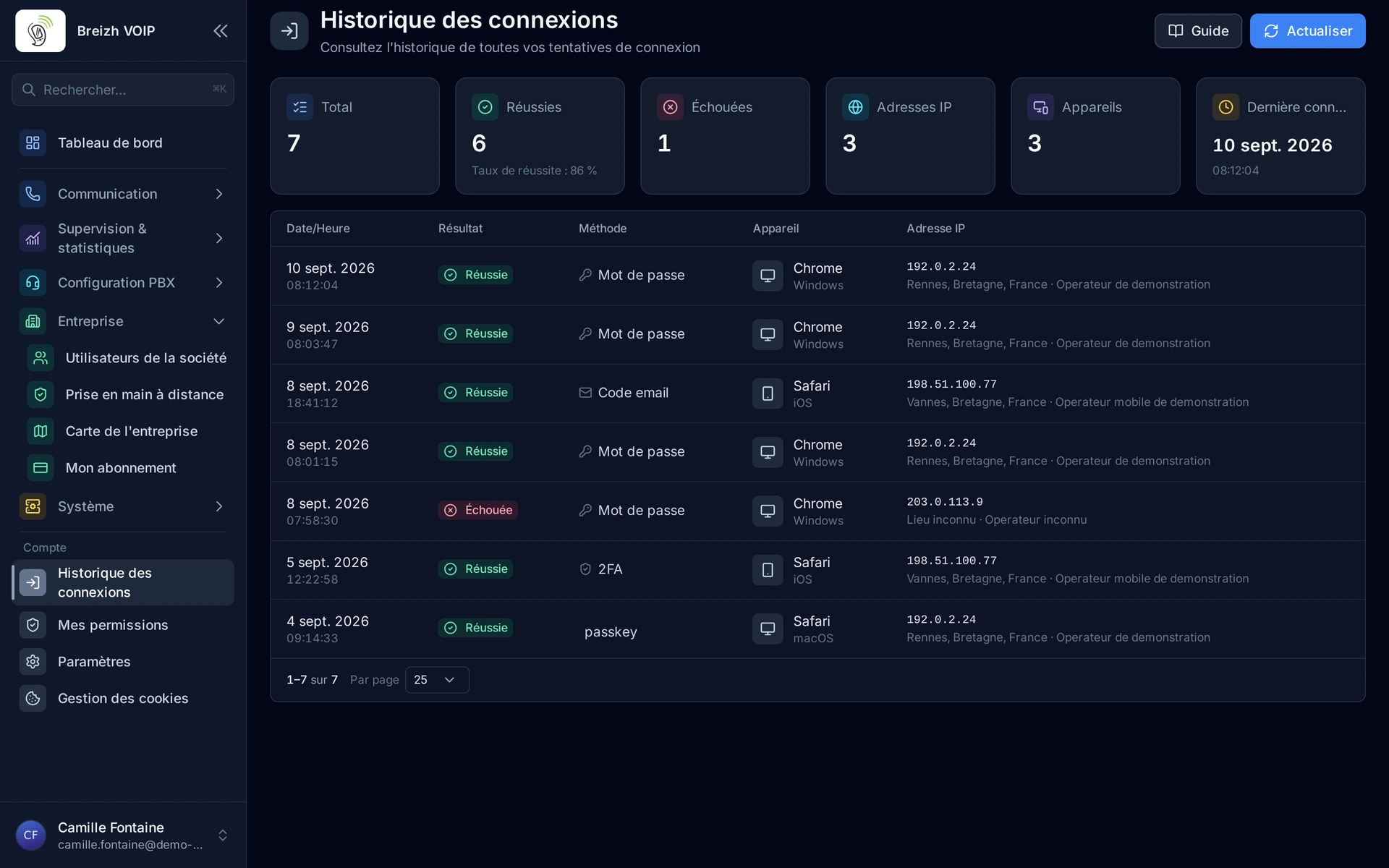
La page garde toutes les tentatives, y compris celles qui ont échoué, et les résume en tête : combien au total, combien réussies, combien échouées, combien d'adresses différentes, et combien d'appareils.
Ce sont ces trois derniers chiffres qui parlent. Vous connaissez vos habitudes : le bureau, la maison, le téléphone. Une adresse de plus, ou un appareil de plus, mérite un coup d'œil à la ligne correspondante.
La colonne Type dit par quel moyen la connexion s'est faite. Une ligne « Mot de passe » alors que vous n'utilisez que la passkey est un signal, même si elle a échoué.
Cinq essais manqués, et le compte se ferme
Au bout de cinq tentatives ratées, le compte se bloque pour trente minutes, et un email de déblocage part vers votre adresse.
Vous êtes prévenu avant d'y arriver : dès qu'il ne reste que trois essais, un email vous le signale. Recevoir ce message alors que vous n'essayiez pas de vous connecter est le seul avertissement dont vous disposiez avant l'incident, et il mérite un mot au support par un ticket.
Et les droits, dans tout ça
La page Mes permissions montre ce que votre compte a le droit de faire. Elle ne se modifie pas depuis là : c'est le rôle qui les porte, et il se règle par l'administrateur de la société, comme l'explique inviter un collaborateur et lui donner les bons droits.