 BreizhVoIP
Un répondeur personnel se gère de tête. Un répondeur partagé, non : à trois personnes qui écoutent la même boîte, le risque n'est pas le message oublié, c'est le client rappelé deux fois par deux collègues qui ne se sont pas parlé.
La page Messages vocaux, dans Communication, existe pour ça.
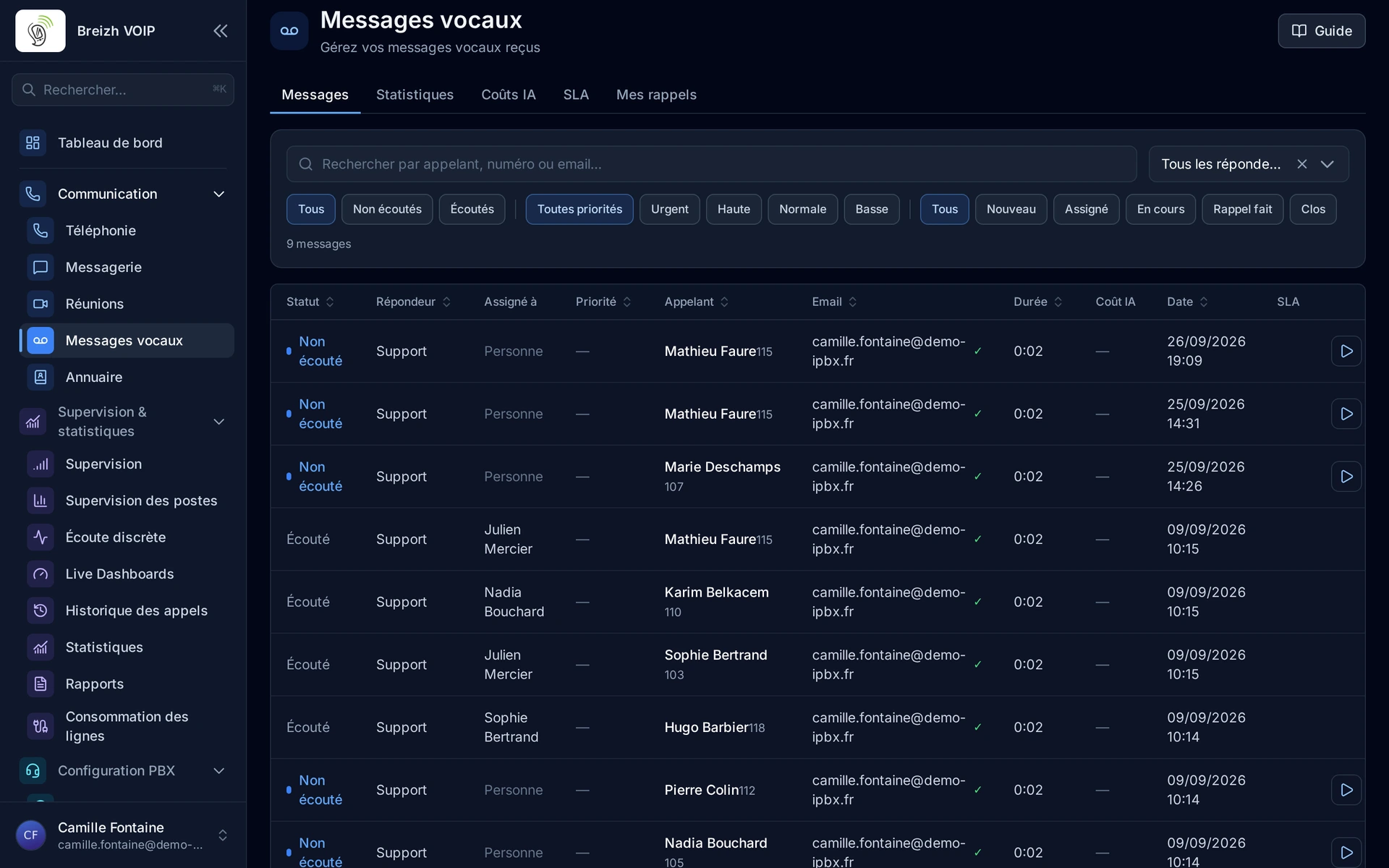
Lire le tableau
Chaque ligne est un message, et les colonnes répondent chacune à une question.
Statut dit si le message a été écouté. Répondeur dit d'où il vient, ce qui n'a de sens que si vous avez donné un nom court à chacun de vos répondeurs dans le plan d'appel. Assigné à dit qui s'en occupe. Priorité est renseignée quand l'analyse par IA est active. Appelant donne le nom quand le numéro est connu de l'annuaire, et le numéro sinon. Coût IA et SLA complètent la ligne quand ces fonctions sont utilisées.
Sur la capture, quatre messages ont été pris en charge, deux attendent encore. C'est l'état normal d'une file de traitement.
Assigner, puis faire avancer
Deux gestes suffisent au quotidien.
Assigner attribue le message à quelqu'un. Un bouton « À moi » évite de chercher son propre nom dans la liste. À partir de là, tout le monde voit qui s'en occupe, et personne ne rappelle en double.
Changer le statut fait avancer le message le long de cinq états : Nouveau, Assigné, En cours, Rappel fait, Clos. Ce sont les mêmes états qui servent de filtres en haut de la page, ce qui donne la question qui compte vraiment le matin : « qu'est-ce qui n'est pas encore clos ? ».
Ces colonnes n'apparaissent que si le répondeur a été déclaré comme partagé. C'est la case Gestion d'équipe du module Répondeur, dans le plan d'appel : sans elle, pas d'assignation ni de suivi de statut, et le panel refusera de changer le statut d'un message. Voir recevoir les messages vocaux par email et les faire transcrire.
Retrouver un message
Le champ de recherche porte sur l'appelant, le numéro et l'email. Quand la transcription est active, le contenu du message devient lui aussi cherchable : c'est ce qui permet de retrouver « le monsieur qui parlait d'un devis » sans réécouter vingt messages.
Trois familles de filtres se combinent : l'état d'écoute, la priorité, et le statut de traitement. Un bouton remet tout à zéro.
Ce qu'on peut attacher à un message
En ouvrant un message, plusieurs onglets vont plus loin que l'écoute.
Les notes gardent le contexte pour le collègue qui reprendra le dossier.
Les rappels téléphoniques consignent les tentatives : qui a rappelé, quand, et ce que ça a donné. Sur un litige, c'est cette liste qui compte.
Les tags classent les messages par sujet, avec une couleur, et se créent au fil de l'eau. Ils deviennent ensuite un filtre.
L'historique retrace tout ce qui est arrivé au message, de sa réception aux changements de statut et d'assignation, avec qui a fait quoi.
Les rappels programment une relance, pour ne pas laisser un dossier retomber.
Mesurer plutôt que ressentir
L'onglet Statistiques donne le total, les non écoutés, les traités, et la répartition par statut. Il ventile aussi par répondeur, à condition d'avoir nommé chacun d'eux.
Deux choses valent d'être connues. Ces statistiques sont conservées même après suppression des messages : effacer une boîte n'efface pas l'historique de son activité. Et une vue par utilisateur montre qui a été assigné, qui a écouté, qui a clos, ce qui sert à équilibrer une charge, pas à surveiller quelqu'un.
L'onglet Coûts IA détaille la dépense de transcription et de résumé, ligne par ligne. L'onglet SLA suit les délais de rappel quand vous vous en êtes fixé.
Et ensuite
La configuration du répondeur lui-même, ses destinataires, sa transcription et son analyse, est décrite dans recevoir les messages vocaux par email et les faire transcrire.
Pour retrouver l'appel qui a produit un message, plutôt que le message lui-même, allez sur retrouver un appel dans l'historique.