 BreizhVoIP
L'application bureau transforme l'ordinateur en poste téléphonique : elle sonne même quand le navigateur est fermé, se lance avec la session si on le lui demande, et se met à jour toute seule. Il n'y a aucun identifiant SIP à saisir : on se connecte avec son compte, et le poste se configure seul.
Le prérequis, et c'est le seul
Votre poste doit être rattaché à votre compte utilisateur, c'est le champ « Utilisateur » de la fiche du poste, décrit dans Créer un poste et l'attribuer à un collaborateur. Sans ce rattachement, l'application se connecte mais n'a rien à téléphoner.
Télécharger et installer
Depuis le tableau de bord du panel, la carte « Application bureau » propose la version qui correspond à votre système, et les autres à côté.
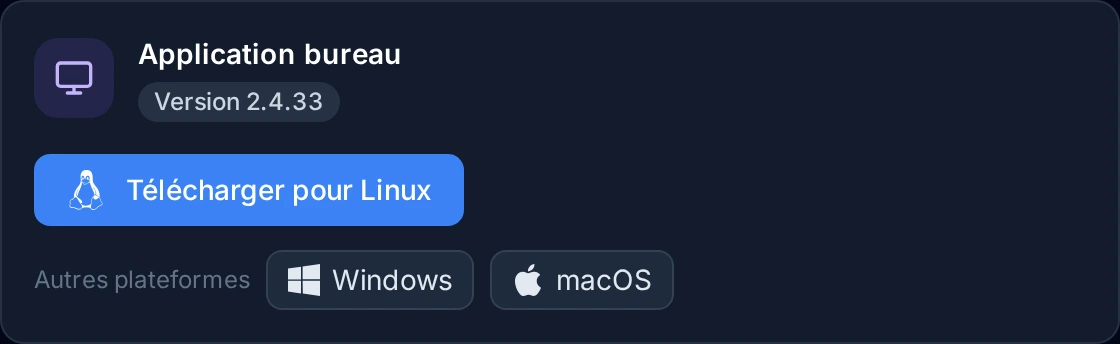
Lancez le fichier téléchargé et laissez l'installation se faire. Sous Windows, elle ne demande aucun droit d'administrateur : l'application s'installe pour votre session, et elle est prête en quelques secondes. Elle existe pour Windows, macOS et Linux.
Se connecter la première fois
Au premier lancement, l'application demande l'adresse de votre serveur :
celle que vous tapez dans le navigateur pour ouvrir le panel, sans https://.
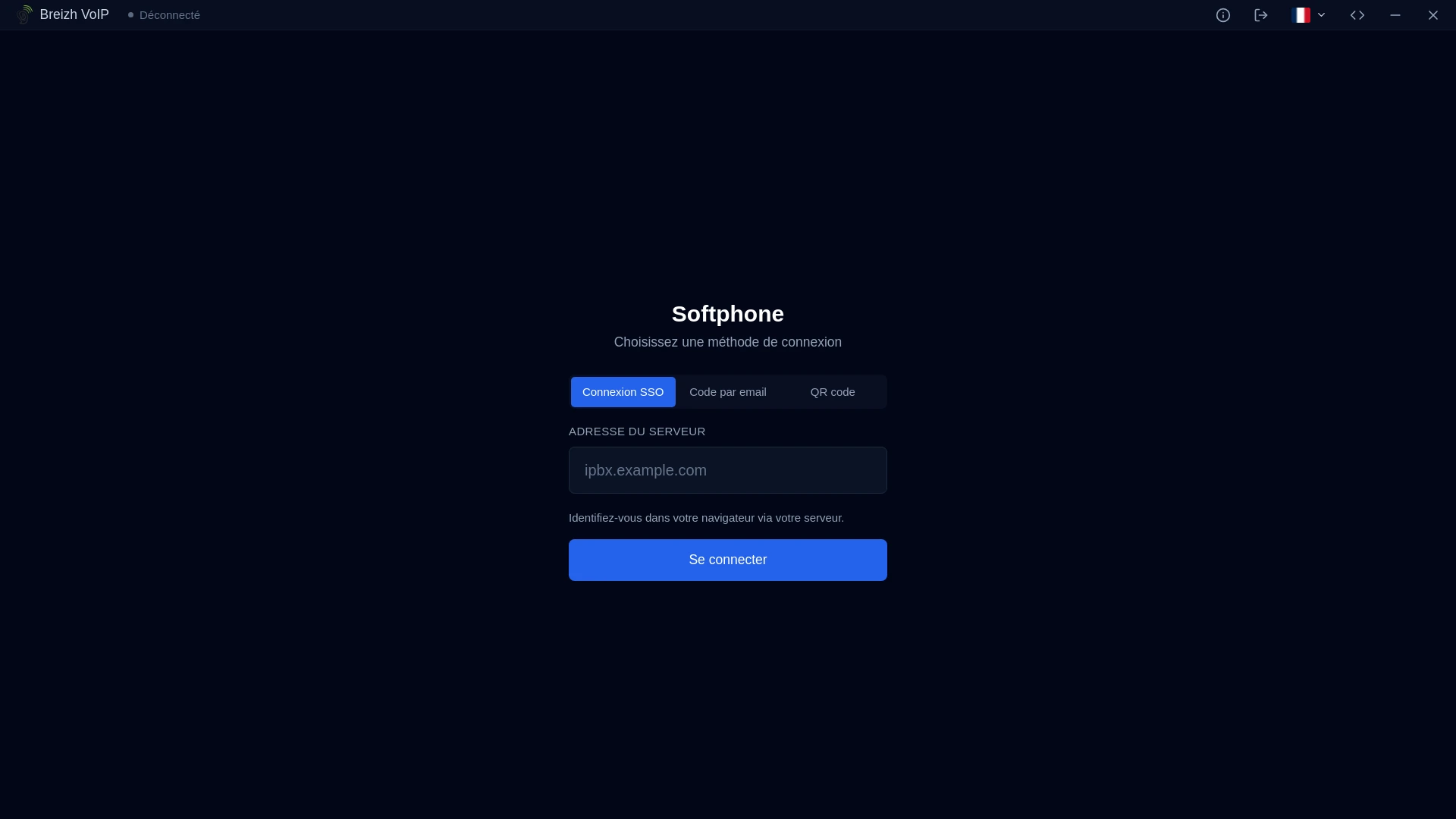
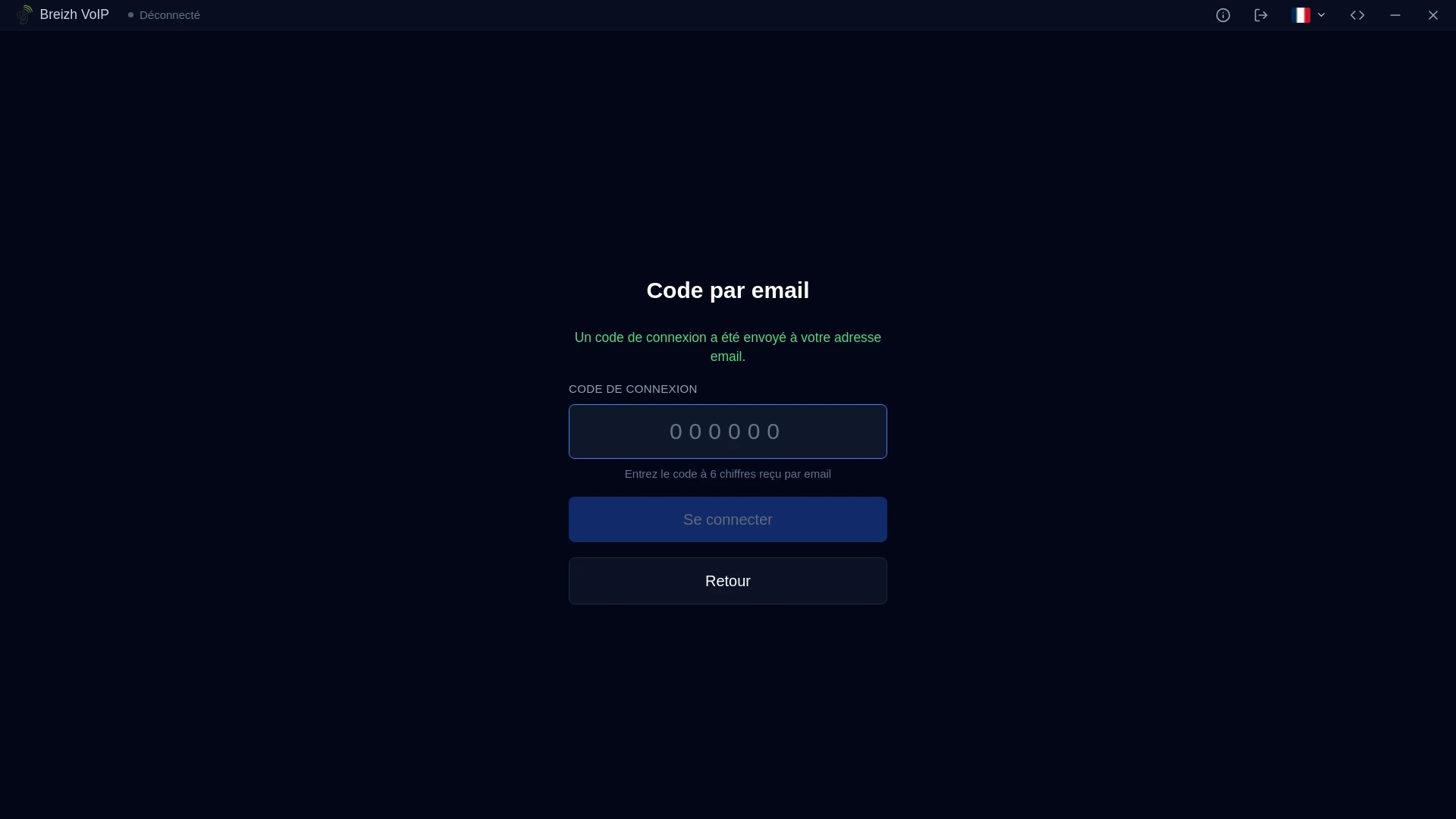
Trois méthodes sont proposées. Code par email est la plus simple à expliquer, et celle que suit la vidéo : tapez votre adresse e-mail, cliquez Envoyer le code, ouvrez le message reçu et recopiez les six chiffres.
Connexion SSO vous identifie dans votre navigateur, là où votre session est peut-être déjà ouverte, puis vous ramène à l'application. QR code sert quand une session est déjà ouverte sur un autre appareil.
Ce qui se passe ensuite
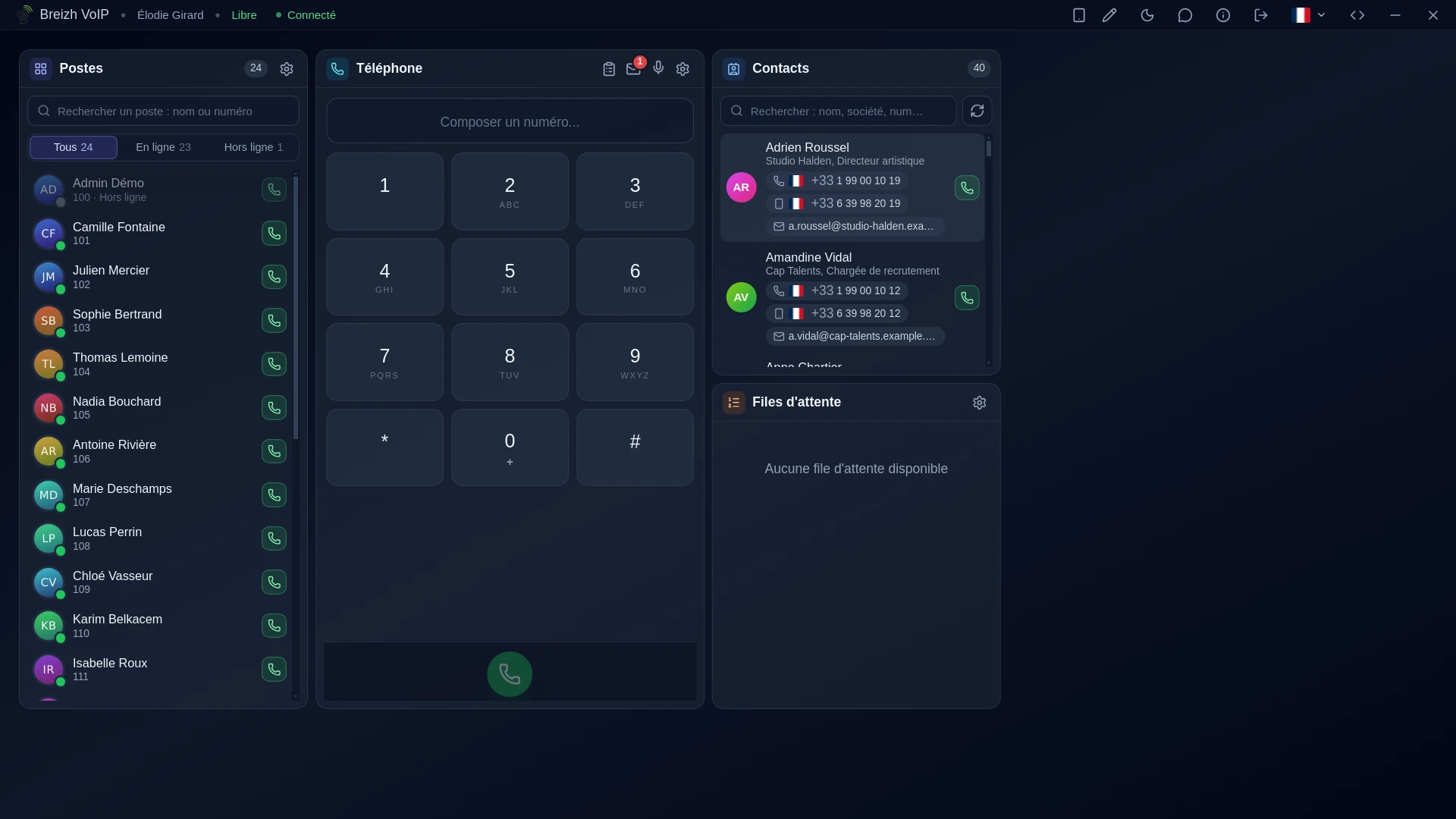
Rien à régler : l'application demande au serveur quel poste vous appartient et s'y connecte. En haut à gauche, votre nom, votre disponibilité, et l'état de la connexion qui passe sur Connecté.
Le code par e-mail vaut dix minutes, et le serveur n'en envoie que trois par dix minutes. Passé le délai, cliquez de nouveau Envoyer le code : l'ancien ne fonctionnera plus.
Si ça ne fonctionne pas
« Adresse du serveur » est refusée. Tapez seulement le nom du serveur,
sans https:// ni /api : l'application complète elle-même.
Aucun e-mail n'arrive. Vérifiez le dossier des indésirables, puis que l'adresse tapée est bien celle de votre compte. Si votre compte est rattaché à une authentification d'entreprise (Microsoft, Google), l'e-mail vous le dit : utilisez alors Connexion SSO.
« Too Many Requests » à l'envoi du code. Trois demandes en dix minutes, c'est le maximum. Attendez quelques minutes, ou passez par Connexion SSO.
Connecté, mais le softphone reste vide. Aucun poste n'est rattaché à votre compte : c'est un réglage d'administrateur, sur la fiche du poste.