 BreizhVoIP
Quand un collègue n'arrive pas à décrire ce qu'il a sous les yeux, il est plus rapide de regarder son écran que de lui poser dix questions. L'application bureau le permet depuis la conversation du chat, sans logiciel supplémentaire et sans que personne ne prenne la main sans son accord.
Ce qu'il faut avant de commencer
Trois conditions, et l'écran vous dit laquelle manque :
- Les deux personnes utilisent l'application bureau. C'est ce PC qui est partagé, le navigateur ne sait pas le faire. Si votre correspondant n'a que le panel ouvert, le bouton reste grisé.
- La fonction est active pour votre société. Elle s'active une fois, dans Choisir qui peut prendre la main à distance.
- Vous êtes désigné. Votre administrateur choisit qui, dans la société, a le droit de prendre la main. Sans cette désignation, les boutons ne s'affichent pas.
Demander la main, ou donner la sienne
Ouvrez le chat, puis la conversation avec la personne concernée. Deux boutons figurent dans l'en-tête de la conversation.
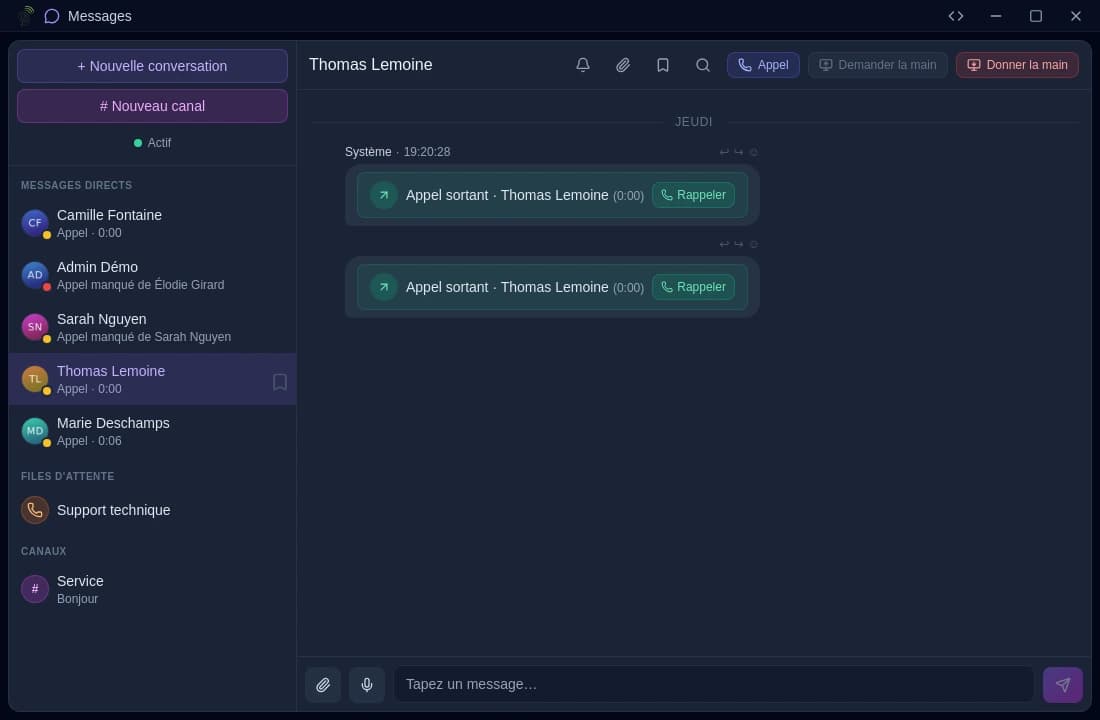
Demander la main s'utilise quand c'est vous qui dépannez. Votre collègue reçoit une carte dans la conversation, avec Accepter et Refuser. S'il a réduit l'application, une fenêtre s'affiche par-dessus son travail pour qu'il ne la manque pas. Sans réponse, la demande expire au bout de deux minutes.
Donner la main s'utilise dans l'autre sens, quand c'est vous qui avez le problème. Votre collègue reçoit alors une carte Prendre la main, et c'est lui qui ouvre la séance.
Dans les deux cas, c'est le propriétaire du poste qui décide, et personne d'autre.
Pendant la séance
La personne aidée choisit l'écran partagé si elle en a plusieurs, puis garde en permanence sous les yeux un bandeau rouge qui nomme la personne aux commandes. Deux boutons y figurent :
- Pause suspend le clavier et la souris sans couper l'image. Utile le temps de taper un mot de passe.
- Arrêter met fin à la séance sur-le-champ.
Celui qui a pris la main voit l'écran dans une fenêtre dédiée et agit à la souris et au clavier. Les deux s'entendent par le micro, et la conversation du chat reste disponible à côté pour envoyer un lien ou un fichier. Le bouton d'enregistrement conserve la séance, et le bandeau de l'autre passe alors au rouge vif avec la mention correspondante.
Les fenêtres de sécurité de Windows, comme la demande d'élévation ou l'écran de verrouillage, ne sont ni visibles ni pilotables à distance. L'image se fige le temps que la personne aidée valide elle-même sur son poste. C'est le fonctionnement normal, pas une panne.
Terminer
L'un ou l'autre clique sur Arrêter, ou ferme simplement la fenêtre de contrôle. La conversation garde une carte « Prise en main terminée » avec sa durée, et la séance apparaît dans le journal consultable par l'administrateur.
Fermer l'application, perdre le réseau ou éteindre le poste met aussi fin à la séance : rien ne continue en arrière-plan.