 BreizhVoIP
Un casque branché n'est pas forcément celui que l'application utilise : Windows a son périphérique « par défaut », et l'application le suit tant qu'on ne lui dit rien. Cinq minutes de réglage évitent les « on ne vous entend pas » du premier appel. L'application doit être installée et connectée.
Ouvrir les réglages audio
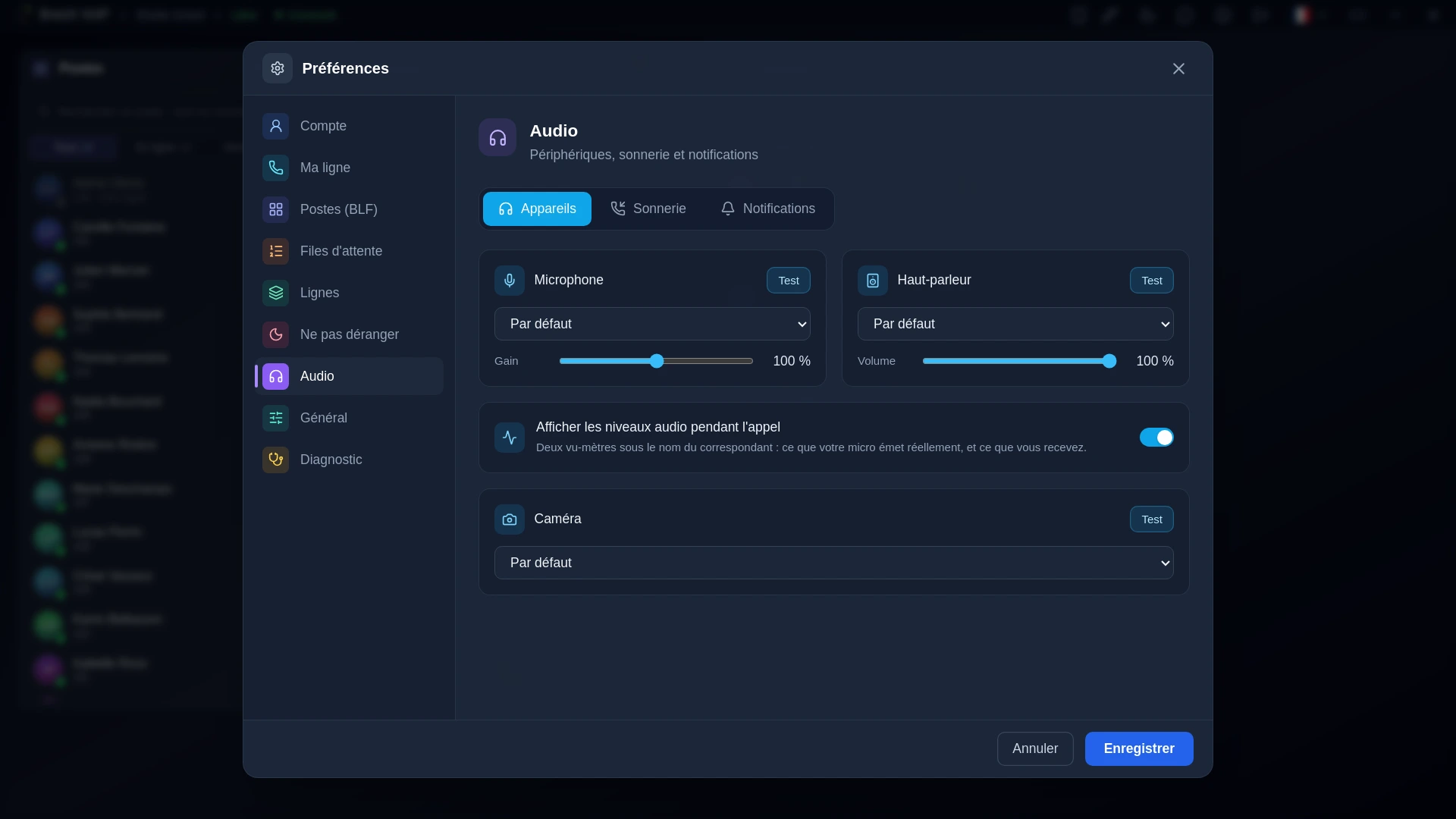
L'engrenage en tête du bloc Softphone (le clavier) ouvre les Préférences directement sur l'onglet Audio.
Choisir le micro et la sortie
Deux listes : Microphone et Haut-parleur. Chacune propose « Par défaut », c'est-à-dire ce que Windows a choisi, puis chaque périphérique par son nom. Un casque USB apparaît sous son nom dans les deux listes ; le micro intégré de l'ordinateur et ses haut-parleurs aussi.
Choisissez le casque dans les deux. Un périphérique branché après l'ouverture de l'application apparaît dans la liste dès qu'on la rouvre.
Vérifier qu'on s'entend
Le bouton Test en face de Microphone affiche un niveau qui bouge quand vous parlez : si la barre reste à zéro, ce n'est pas le bon micro, ou il est coupé sur le casque. Le Test en face de Haut-parleur joue un son dans le périphérique choisi : si vous l'entendez dans les haut-parleurs de l'ordinateur et non dans le casque, la sortie n'est pas la bonne.
Le gain amplifie le micro. Il ne sert que si vos correspondants vous entendent faible alors que la barre bouge : monté trop haut, il sature.
La sonnerie
Plus bas, la sonnerie se choisit parmi plusieurs, avec un Aperçu pour chacune. Le choix est immédiat.
La sonnerie est jouée sur le périphérique par défaut de Windows, pas sur la sortie choisie plus haut. « Ça sonne mais je n'entends pas l'appel » veut donc dire que la sortie choisie n'est pas la bonne ; « l'appel s'entend mais ça ne sonne pas » désigne le périphérique par défaut, dans les réglages du son de Windows.
Suivre les niveaux pendant l'appel
Afficher les niveaux audio pendant l'appel, coché d'origine, ajoute deux vu-mètres sous le nom du correspondant : ce que votre micro émet réellement, et ce que vous recevez. C'est le moyen le plus rapide de savoir, en plein appel, de quel côté est le problème.
Changer de périphérique sans ouvrir les réglages
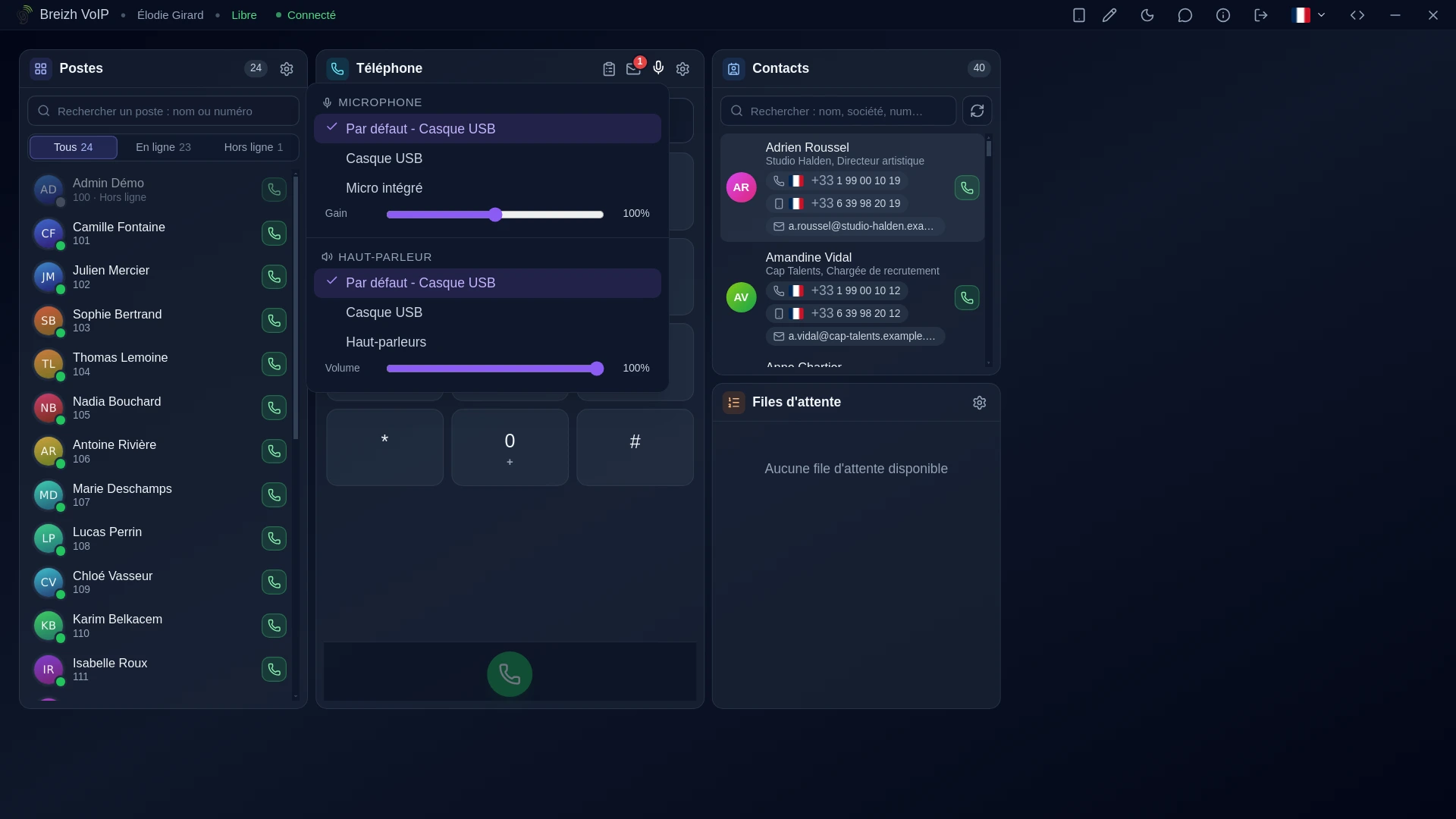
L'icône de micro en tête du clavier ouvre un sélecteur rapide : le micro et la sortie s'y changent en un clic, y compris pendant un appel, utile quand on passe du casque au haut-parleur.
Si ça ne fonctionne pas
La barre du test bouge, mais on ne vous entend pas. Le micro testé n'est pas celui de l'appel : refaites le choix dans Microphone, puis testez de nouveau.
Rien ne bouge pendant le test. Le micro du casque est coupé (beaucoup ont un bouton), ou Windows interdit l'accès au micro aux applications : Paramètres, Confidentialité, Microphone.
Vous entendez, mais dans les haut-parleurs et pas dans le casque. La sortie est restée sur « Par défaut » : choisissez le casque dans Haut-parleur.
Le casque n'apparaît pas dans les listes. Il n'est pas reconnu par Windows : vérifiez-le dans les réglages du son avant de revenir dans l'application.