 BreizhVoIP
L'application n'est pas un écran figé : c'est un plan de travail fait de blocs. Un standardiste veut les voyants de ses collègues en grand ; un commercial veut son annuaire et ses favoris, et pas de file d'attente. Chacun règle le sien, et le réglage suit votre compte d'un ordinateur à l'autre. Le principe est le même que dans le softphone du navigateur ; voici les gestes dans l'application.
Entrer en personnalisation
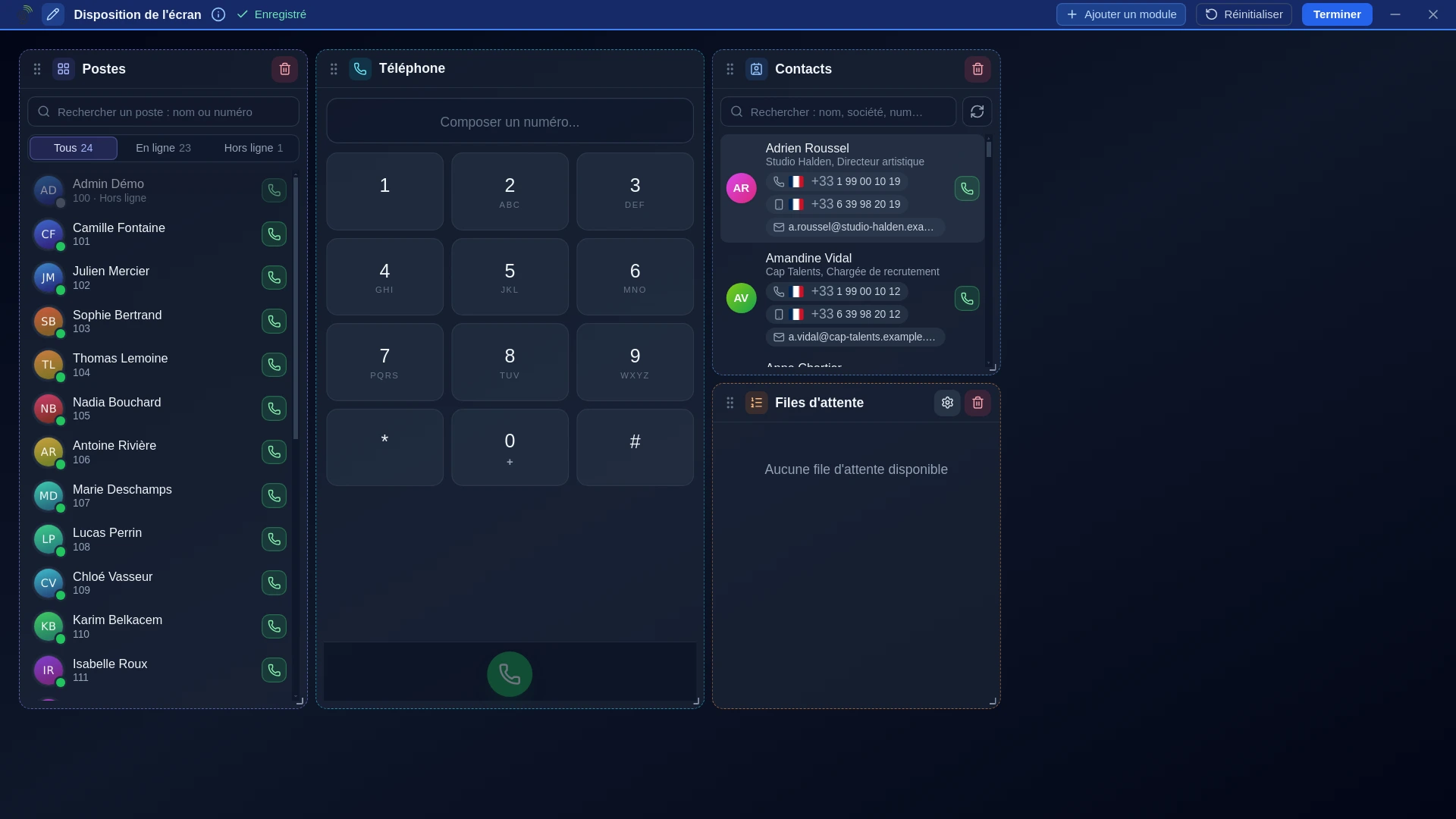
Le crayon, en bas à droite de la fenêtre, ouvre la personnalisation. Une barre apparaît en haut du plan de travail, et chaque bloc reçoit une poignée à gauche de son titre, un engrenage et une corbeille à droite.
Déplacer et redimensionner
La poignée déplace le bloc : les autres s'écartent, il n'y a pas de position interdite. Le coin inférieur droit le redimensionne ; chaque bloc a une taille minimale en dessous de laquelle il refuse de descendre.
Ces deux gestes suffisent à la plupart des réglages : le bloc Extensions plus haut pour voir tous les collègues sans défiler, le clavier plus étroit quand on compose peu.
Retirer et ajouter
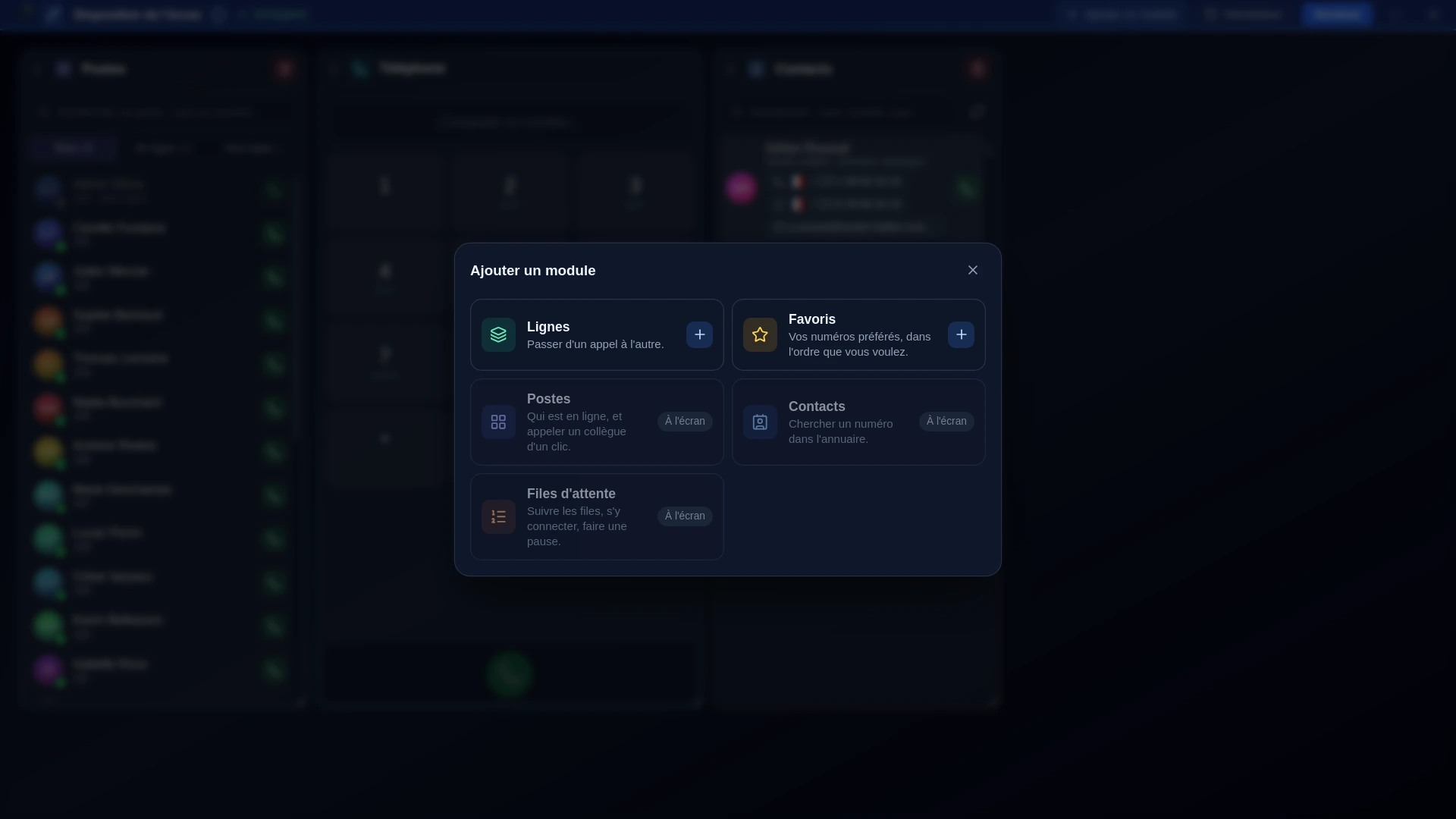
La corbeille retire un bloc. Rien n'est perdu : Ajouter, dans la barre du haut, ouvre la liste de ce qui existe, et un bloc retiré se remet en deux clics. Ceux déjà posés sont marqués « Déjà ajouté » ; un même bloc ne se pose qu'une fois.
| Bloc | Ce qu'il apporte |
|---|---|
| Softphone | Le clavier, les boutons d'appel, l'appel en cours |
| Extensions | Les voyants de présence des collègues, avec appel en un clic |
| Contacts | La recherche dans l'annuaire de la société |
| Favoris | Les quelques numéros que vous appelez tout le temps |
| Files d'attente | L'état des files où vous êtes agent, et votre mise en pause |
| Lignes | Vos communications simultanées, pour passer de l'une à l'autre |
| Écoute discrète | Les appels qu'on peut rejoindre sans être entendu, si vous en avez le droit |
| Appels parqués | Les appels parqués de la société, à reprendre d'un clic |
Le bloc Softphone n'a pas de corbeille : c'est lui qui passe les appels.
L'engrenage règle ce qu'un bloc affiche quand il y a quelque chose à régler : quelles files surveiller, quels collègues suivre dans Extensions.
Rien à enregistrer
La disposition s'enregistre toute seule après votre dernier geste ; un bouton Enregistrer apparaît entre-temps si vous êtes pressé. Terminer range les poignées, il ne valide rien. Et si le résultat ne vous plaît pas, Réinitialiser revient au plan d'origine, après confirmation.
La disposition est enregistrée sur votre compte : vous la retrouvez telle quelle sur un autre ordinateur. Le choix du micro et du casque, lui, reste propre à chaque machine, voir Régler son casque, son micro et sa sonnerie.
Deux réglages à côté des blocs
Le bouton Mode tablette, à gauche du crayon, remplace le plan de travail par des onglets : utile sur un petit écran ou une fenêtre réduite. Et Ctrl + molette (ou Ctrl + « + » / « - ») change la taille de toute l'interface, de 70 % à 100 %, pour ceux qui trouvent le texte trop grand.
Si ça ne fonctionne pas
Un bloc refuse de rétrécir. Il est à sa taille minimale : réduisez ses voisins, ou retirez-le.
Le bloc Files d'attente est vide. Vous n'êtes agent d'aucune file ; retirez-le, il ne vous sert pas.
La disposition n'est pas la même sur un autre PC. Elle se charge à la connexion : si vous veniez de la changer, attendez le bouton Enregistrer ou cliquez-le avant de quitter.