 BreizhVoIP
Une fois connectée, l'application est un téléphone : on appelle un collègue d'un clic, on compose un numéro, on décroche quand ça sonne. Cet article suppose que vous l'avez installée et connectée, et que votre casque et votre micro sont en place.
Appeler un collègue d'un clic
Le bloc Extensions, à gauche, liste les postes de la société avec une pastille : verte pour un collègue joignable, grise pour un poste déconnecté, rouge pour un collègue déjà en ligne. Le combiné vert au bout de sa ligne l'appelle en audio ; la caméra, en vidéo.
Le champ de recherche en tête du bloc retrouve un collègue par son nom ou son numéro, et les onglets En ligne / Hors-ligne filtrent la liste.
Composer un numéro
Le clavier au centre accepte un numéro de poste comme un numéro externe, au format habituel. Tapez-le au clavier de l'ordinateur ou cliquez les touches, puis Audio, ou la touche Entrée. Le champ garde le numéro tant que l'appel n'est pas parti : Effacer le vide.
Recevoir un appel
Quand ça sonne, une fenêtre s'ouvre par-dessus l'application avec le nom du correspondant s'il est connu (un collègue, ou un contact de l'annuaire) et son numéro. Décrocher prend l'appel ; Raccrocher le refuse, et il suit alors le parcours prévu par votre société (messagerie, renvoi).
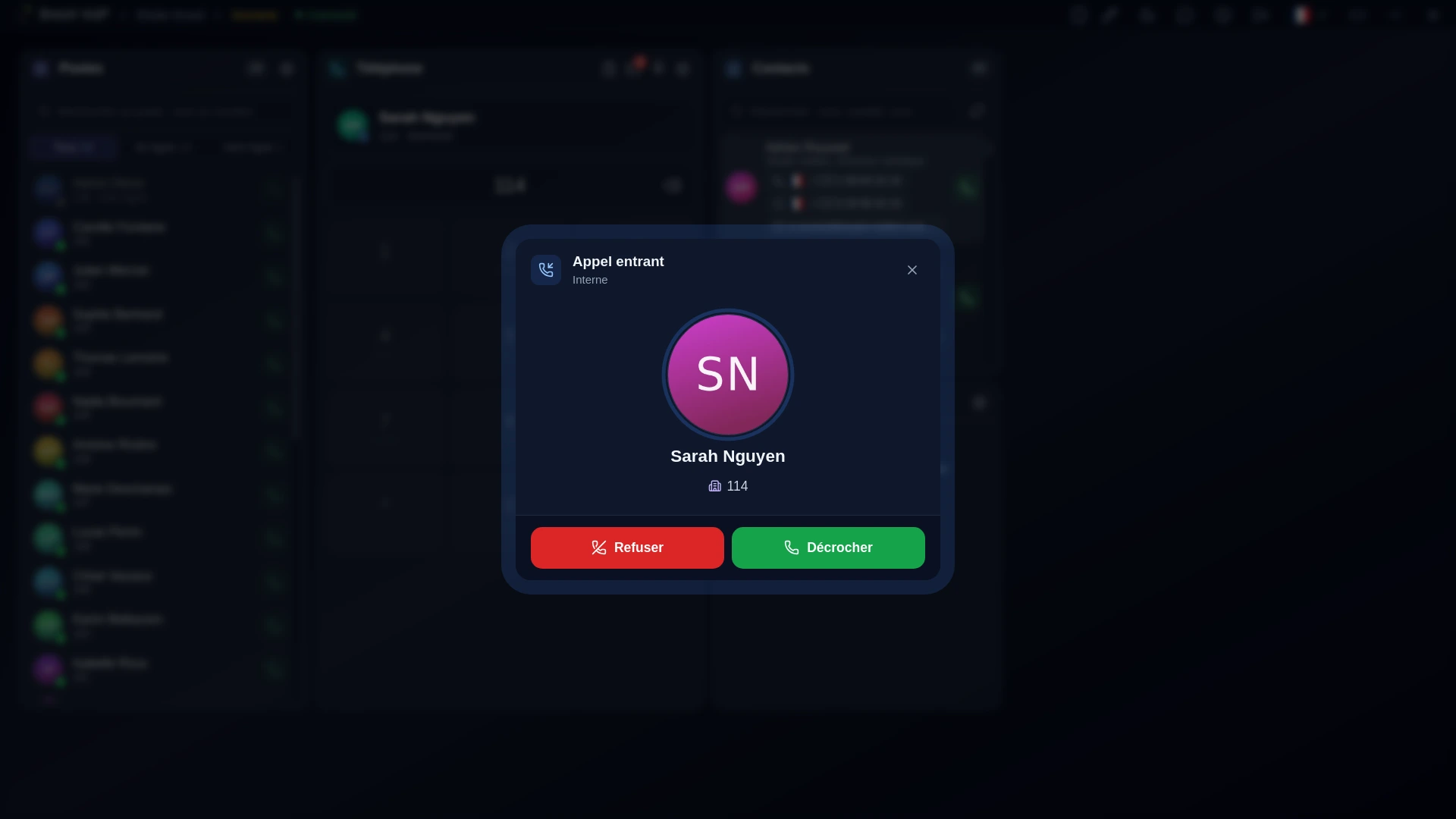
Si l'application est réduite ou derrière une autre fenêtre, une mini-fenêtre apparaît au-dessus de tout, avec les mêmes boutons : pas besoin d'aller chercher l'application pour répondre.
Pendant l'appel
Le bloc central montre le correspondant et la durée. Mettre en attente coupe la conversation et diffuse la musique d'attente au correspondant ; Reprendre la rétablit. Transférer et Ajouter un participant sont décrits dans leurs propres articles. Un indicateur de qualité apparaît si le réseau se dégrade.
Quand l'application n'est pas au premier plan, la mini-fenêtre reste affichée avec la durée, Micro pour couper votre micro, l'attente et le raccroché : vous pouvez continuer à travailler dans un autre logiciel.
Raccrocher
Raccrocher, dans le bloc central ou dans la mini-fenêtre. Un appel que le correspondant termine se ferme de lui-même. L'appel, aboutissant ou manqué, apparaît dans l'historique de l'application (l'icône de liste en tête du clavier) et dans celui du panel.
Fermer la fenêtre de l'application ne raccroche pas et ne vous déconnecte pas : elle continue dans la zone de notification, et sonne toujours. Pour ne plus recevoir d'appels, cliquez votre statut en haut à gauche : l'onglet Ma ligne s'ouvre, avec l'interrupteur Ne pas déranger. Ou quittez l'application depuis son icône de notification.
Si ça ne fonctionne pas
Le collègue apparaît en gris. Il n'est connecté sur aucun appareil : l'appel partira sur sa messagerie ou son renvoi.
L'appel externe échoue tout de suite. Un message dit pourquoi : pas de ligne sortante sur votre poste, numéro invalide, correspondant occupé. Le premier cas se règle par un administrateur.
Ça sonne mais vous n'entendez rien, ou on ne vous entend pas. C'est un réglage audio, pas un problème d'appel : voir Régler son casque, son micro et sa sonnerie.