 BreizhVoIP
L'application mobile met votre poste dans votre poche : vous recevez les appels du standard sur votre téléphone, avec le numéro de la société qui s'affiche chez vos correspondants, et sans donner votre numéro personnel. Comme sur l'ordinateur, il n'y a aucun identifiant SIP à saisir : on se connecte avec son compte.
Le prérequis, et c'est le seul
Votre poste doit être rattaché à votre compte utilisateur, c'est le champ « Utilisateur » de la fiche du poste, décrit dans Créer un poste et l'attribuer à un collaborateur. Sans lui, l'application se connecte mais n'a rien à téléphoner.
Le premier lancement
Ouvrez l'application : elle demande comment vous identifier, et propose QR code, Code email et SSO.
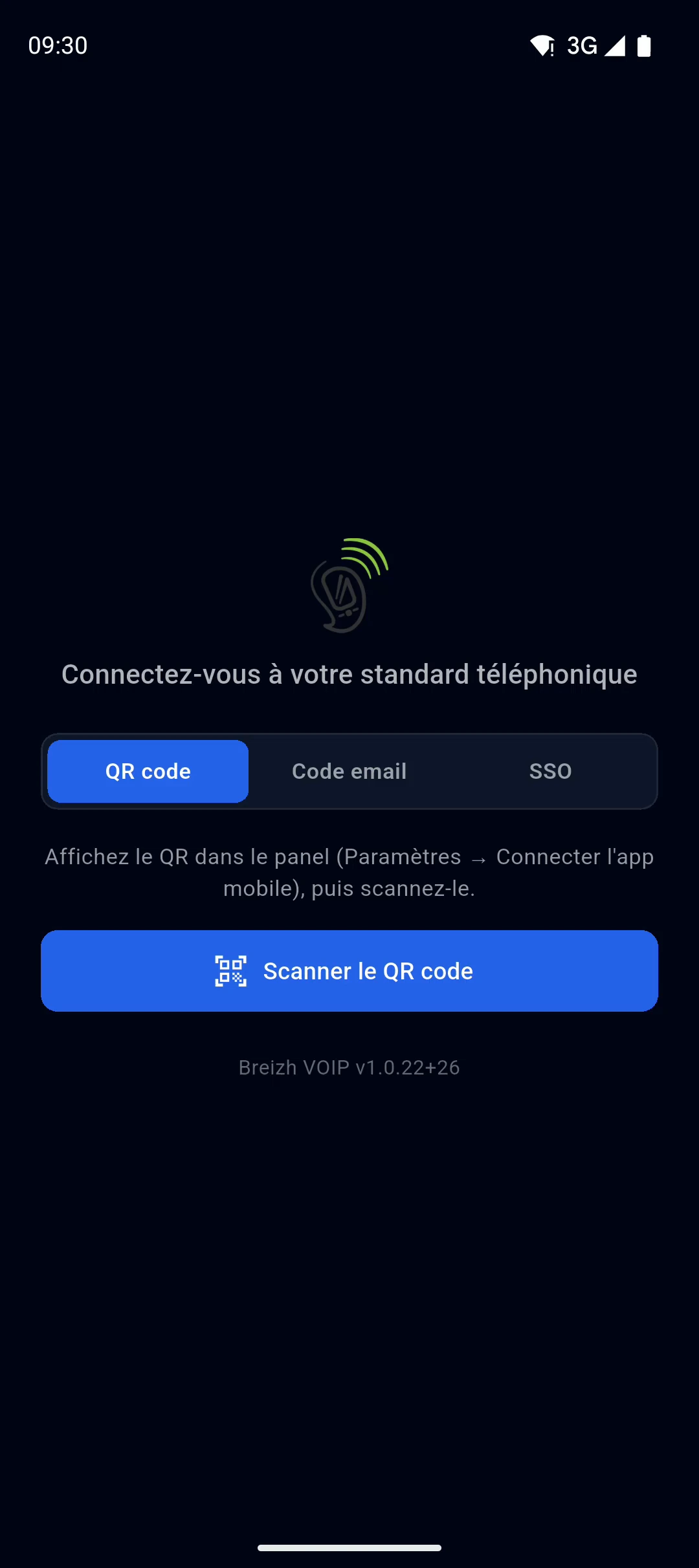
Le QR code est le plus rapide quand vous avez le panel sous les yeux : dans le panel, ouvrez Paramètres, puis Connecter l'app mobile ; le QR affiché contient l'adresse du serveur et un jeton à usage unique. Vous le photographiez, et c'est fini : rien à taper.
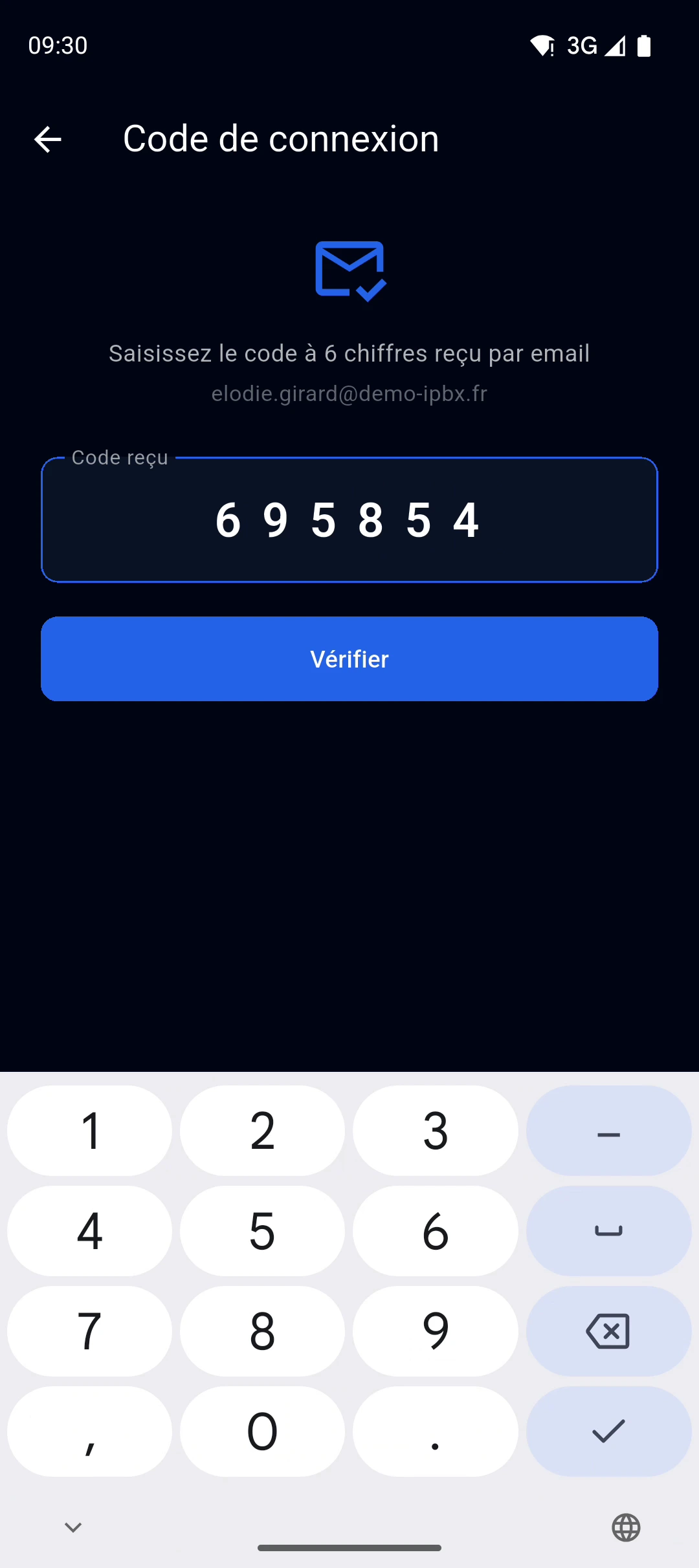
Le code par e-mail ne demande qu'un téléphone. Tapez l'adresse de votre
serveur (celle par laquelle vous ouvrez le panel, sans https://), votre
adresse e-mail, puis Envoyer le code. Vous recevez six chiffres, valables
dix minutes, à recopier dans l'application.
Autoriser ce qu'il faut, et rien de plus
Une fois connecté, l'application demande trois choses, et chacune sert à la même fin : que le téléphone sonne.
- Le microphone, pour que votre voix parte.
- Les notifications, pour afficher l'appel entrant.
- Le fonctionnement en arrière-plan (« Autoriser l'application à toujours fonctionner en arrière-plan ») : c'est l'exemption d'économie de batterie, sans laquelle Android endort l'application et les appels arrivent en retard, ou pas du tout.
Refuser l'exemption de batterie est la première cause de « mon téléphone ne sonne pas ». Si vous avez refusé, rien n'est perdu : le réglage se reprend dans Faire en sorte que le téléphone sonne.
Ce que vous voyez ensuite
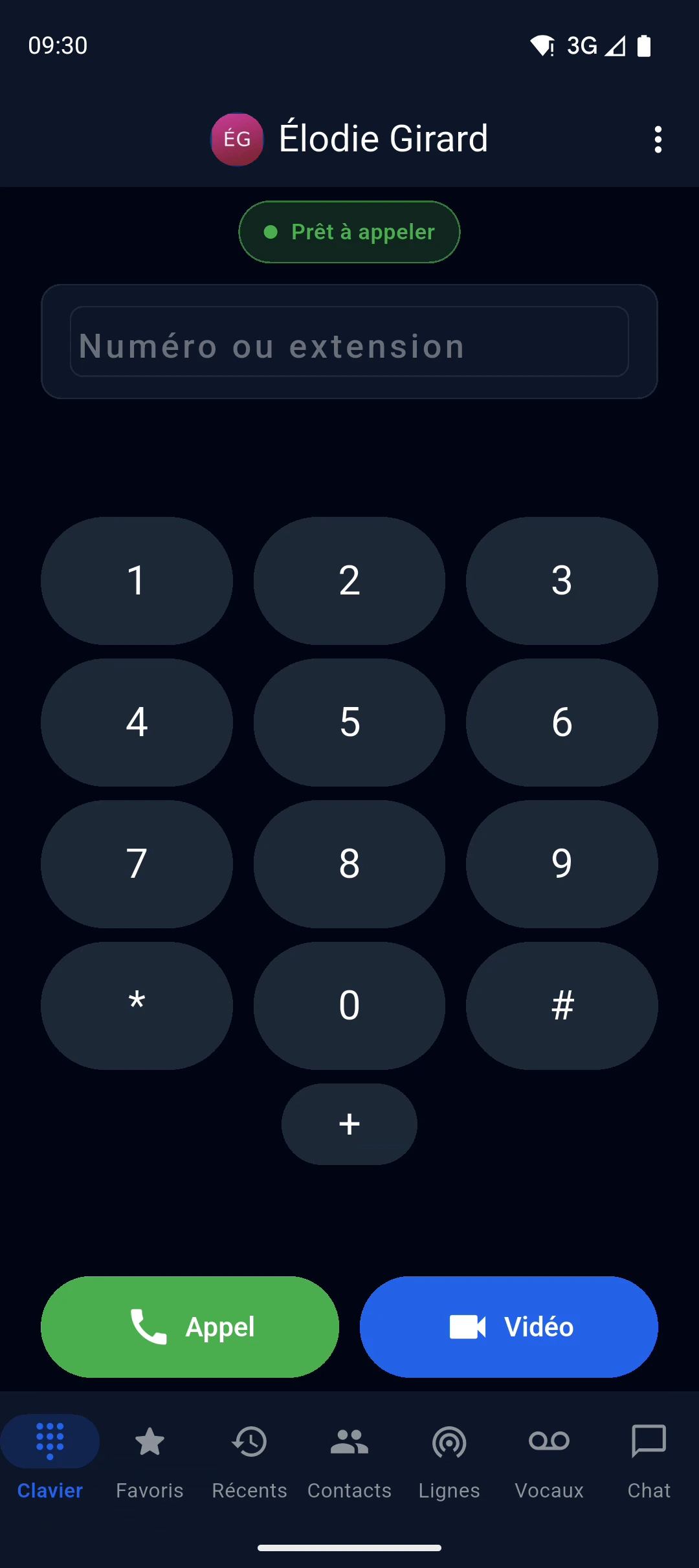
Le clavier, vos collègues avec leur disponibilité, votre journal d'appels et vos messages vocaux. L'application reste connectée en arrière-plan : vous pouvez la quitter, elle sonnera quand même.
Si ça ne fonctionne pas
« Adresse du serveur » est refusée. Tapez seulement le nom du serveur,
sans https:// ni /api.
Aucun e-mail n'arrive. Vérifiez les indésirables, puis que l'adresse est bien celle de votre compte. Si votre compte passe par une authentification d'entreprise (Microsoft, Google), l'e-mail vous le dit : utilisez SSO.
« Too Many Requests ». Le serveur n'envoie que trois codes par dix minutes. Attendez quelques minutes, ou passez par le QR code.
Connecté, mais aucun poste. Aucun poste n'est rattaché à votre compte : c'est un réglage d'administrateur.