 BreizhVoIP
Si votre entreprise travaille déjà avec Microsoft 365, Google Workspace ou Infomaniak, vos collaborateurs ont un compte qu'ils ouvrent tous les matins. Plutôt que de leur donner un mot de passe de plus pour le standard, le panel peut s'appuyer sur ce compte : c'est la connexion unique, souvent appelée SSO.
Le gain n'est pas seulement de confort. Le mot de passe, la double authentification et les règles de sécurité restent ceux de votre annuaire, que votre informaticien gère déjà. Il n'y a rien à doubler côté standard.
Se connecter
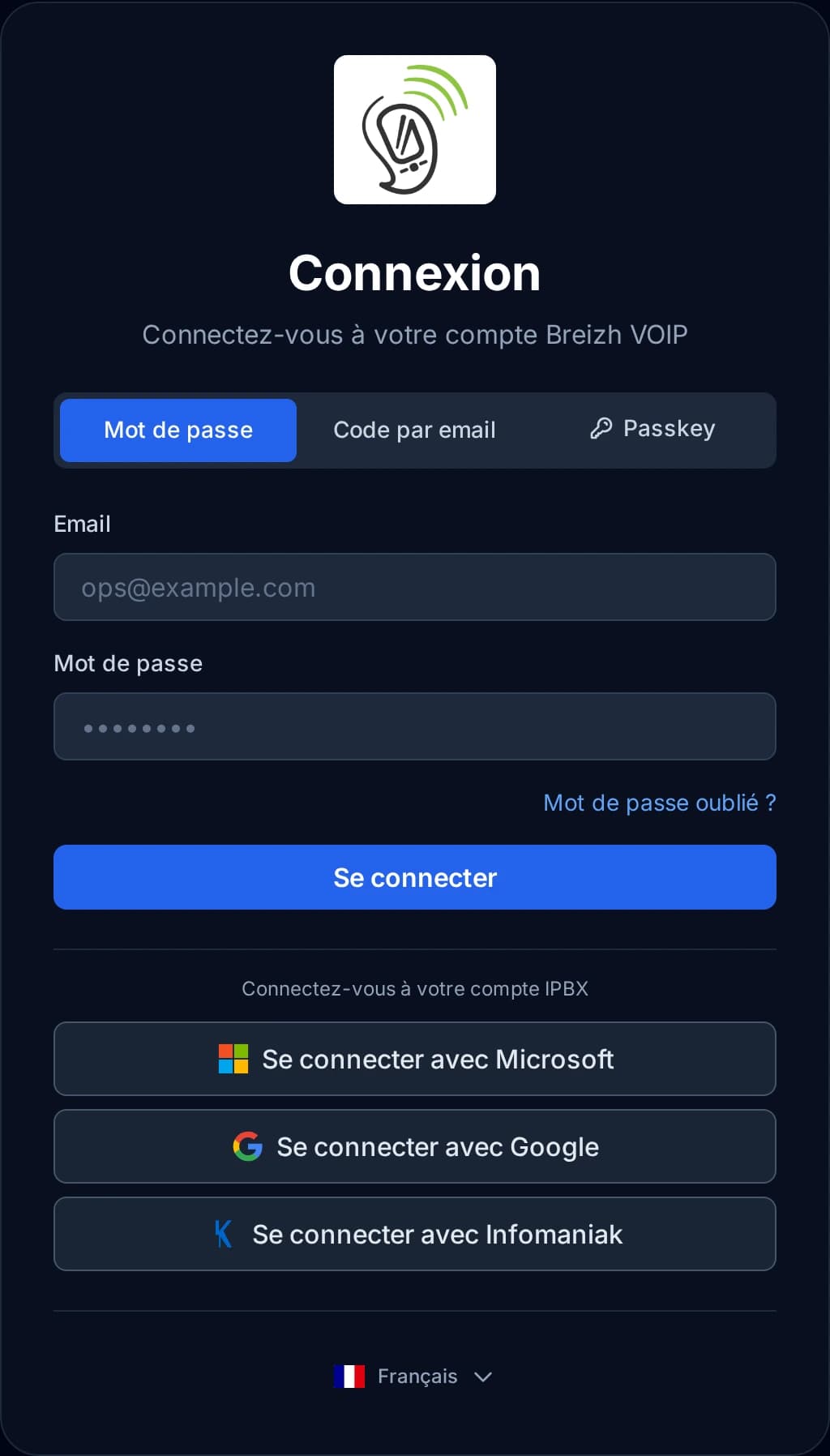
Sur la page de connexion, cliquez sur Se connecter avec Microsoft, avec Google ou avec Infomaniak, selon le compte de votre entreprise. Le fournisseur affiche sa propre page : vous y saisissez votre adresse et votre mot de passe habituels, puis validez la double authentification s'il vous la demande. Vous revenez ensuite directement dans le panel.
Si vous étiez déjà connecté à ce compte dans votre navigateur, l'étape du fournisseur passe presque inaperçue : un clic, et vous êtes dans le panel.
Votre photo de profil est reprise du compte du fournisseur, et remise à jour à chaque connexion.
Il faut d'abord un compte sur le standard
La connexion par Microsoft, Google ou Infomaniak ne crée pas de compte. Elle retrouve le vôtre à partir de votre adresse e-mail. Si aucun utilisateur ne porte cette adresse sur le standard, la connexion est refusée avec le message « Aucun compte n'est associé à cette adresse email ».
Un nouveau collaborateur doit donc être invité ou créé par un administrateur, avec l'adresse exacte de son compte d'entreprise. S'il reçoit une invitation, il peut l'accepter directement par le bouton de son fournisseur : l'adresse du compte utilisé doit alors être celle à laquelle l'invitation a été envoyée. Un collaborateur qui a deux adresses, par exemple un alias, doit utiliser celle de l'invitation.
L'adresse compte, pas le nom affiché. Si l'invitation part vers [email protected] alors que le compte Microsoft est [email protected], la connexion échouera. Vérifiez l'adresse de connexion réelle de la personne avant d'inviter.
Ce qui change après la première connexion
À la première connexion réussie, le compte du standard est lié au compte du fournisseur. Ce lien a des conséquences qu'il vaut mieux connaître à l'avance.
Le mot de passe et le code par e-mail ne fonctionnent plus. Un compte lié ne s'ouvre que par le bouton du fournisseur ou par une passkey. Si vous tentez quand même le code par e-mail, vous recevez un message qui vous rappelle quel fournisseur utiliser. Le lien « Mot de passe oublié » ne s'applique pas non plus : votre mot de passe se change chez Microsoft, Google ou Infomaniak.
La double authentification se règle chez le fournisseur. Le panel ne propose pas la sienne à un compte lié : c'est la protection de votre annuaire qui s'applique. Si votre entreprise impose la double authentification chez Microsoft ou Google, elle vaut donc aussi pour le standard.
Dans Paramètres, onglet Sécurité, votre compte affiche alors l'étiquette Authentification SSO et le fournisseur utilisé. C'est l'endroit où vérifier, en cas de doute, comment un compte se connecte.
Une passkey reste une bonne idée en complément : elle permet d'entrer sans passer par le fournisseur, par exemple si son service est momentanément indisponible.
Sur l'application bureau et le mobile
Le softphone pour ordinateur et l'application mobile proposent le même choix, sous le bouton SSO ou Connexion SSO de leur écran de connexion. La fenêtre du fournisseur s'ouvre, puis l'application reprend la main. Les règles sont les mêmes : compte existant, même adresse.
Qui active les fournisseurs
Les boutons Microsoft, Google et Infomaniak sont configurés pour toute la plateforme par nos soins. Vous n'avez rien à déclarer dans votre annuaire pour vous en servir. Si un bouton manque ou si la page du fournisseur affiche une erreur de configuration, ouvrez un ticket au support plutôt que de chercher un réglage dans le panel.
Quand un collaborateur s'en va
Désactiver le compte chez Microsoft ou Google empêche toute nouvelle connexion. En revanche, une session déjà ouverte dans le panel ou dans une application continue tant qu'elle est utilisée : le standard ne consulte pas le fournisseur à chaque clic. Le jour d'un départ, révoquez donc aussi la personne depuis Utilisateurs de la société : c'est ce geste qui la déconnecte partout, immédiatement.
Et ensuite
La marche à suivre complète pour un départ est dans organiser le départ d'un collaborateur, et l'invitation d'un nouveau venu dans inviter un collaborateur et lui donner les bons droits.
Pour ajouter une passkey, fermer une session oubliée ou relire l'historique de vos connexions, voyez protéger votre compte et repérer une connexion suspecte.