 BreizhVoIP
Un poste ne demande pas forcément un téléphone posé sur le bureau. Il s'utilise depuis le navigateur, ou depuis une application installée sur l'ordinateur, avec un simple casque. Dans les deux cas, il n'y a aucun identifiant SIP à saisir : c'est le compte du collaborateur qui sert à se connecter.
Le prérequis, et c'est le seul
Votre poste doit être rattaché à votre compte utilisateur. C'est le champ « Utilisateur » de la fiche du poste, décrit dans Créer un poste et l'attribuer à un collaborateur.
Ce rattachement fait tout le travail : à la connexion, l'application demande au serveur quel poste vous appartient, et se configure seule. Sans lui, elle n'aura rien à utiliser, et c'est la première chose à vérifier si le softphone reste vide.
Dans le navigateur, sans rien installer
Depuis le menu, ouvrez Communication, puis Téléphonie : le softphone s'ouvre dans sa propre fenêtre. Si le navigateur l'a bloquée, le bouton Ouvrir le softphone la rouvre.
Le navigateur demande l'autorisation d'utiliser le microphone. Il faut l'accepter : c'est ce qui permet à votre voix de partir. Un refus laisse l'interface visible mais inutilisable, avec un message explicite et le statut qui reste sur « Déconnecté ».
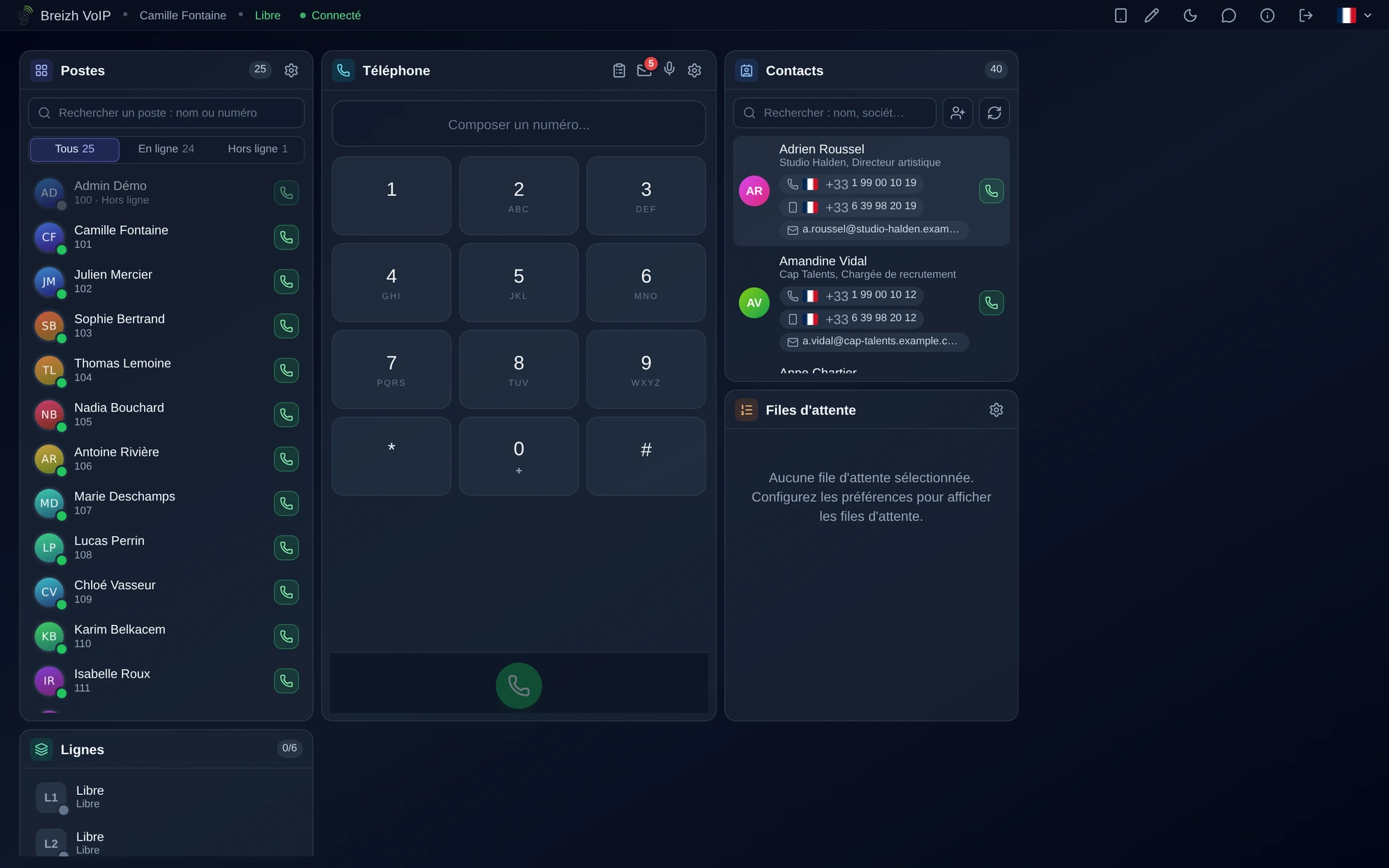
Une fois l'autorisation donnée, la pastille en haut du cadre passe sur Enregistré, en vert. Le poste est joignable, on peut composer un numéro ou cliquer un contact.
Trois panneaux entourent le clavier. À gauche, les extensions montrent qui est en ligne et qui ne l'est pas, et permettent d'appeler un collègue d'un clic. À droite, l'annuaire de la société, puis les files d'attente dont vous faites partie.
Le softphone du navigateur vit dans son onglet. Fermer l'onglet, ou fermer le navigateur, revient à débrancher le téléphone : les appels ne sonneront plus. C'est la principale raison de préférer l'application bureau à qui reçoit des appels toute la journée.
Sur son ordinateur, avec l'application bureau
Le pas à pas complet, avec la vidéo, est dans Installer l'application bureau et se connecter ; voici l'essentiel.
Elle s'installe depuis le tableau de bord du panel, sur lequel s'ouvre le menu principal. La carte propose directement la version qui correspond à votre système, et les autres à côté.
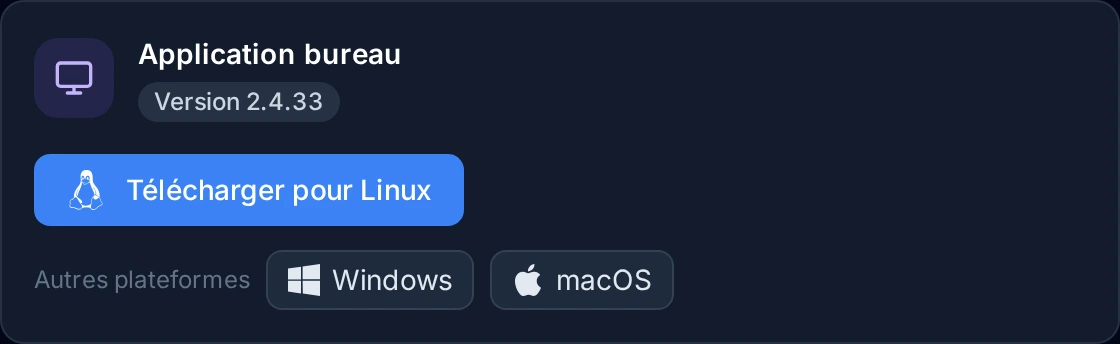
L'application existe pour Windows, macOS et Linux, et se met à jour d'elle-même quand une nouvelle version est publiée.
Se connecter la première fois
Au premier lancement, elle demande l'adresse de votre serveur, celle par laquelle vous accédez au panel.
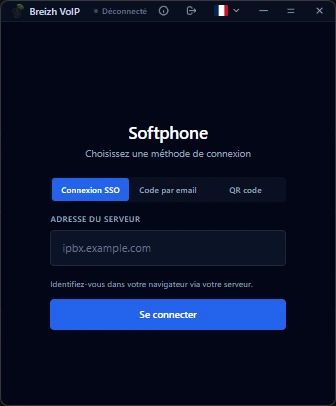
Trois méthodes sont ensuite proposées, et aucune ne demande de saisir un mot de passe dans l'application.
Connexion SSO vous identifie dans votre navigateur, là où votre session est peut-être déjà ouverte, puis vous ramène à l'application. C'est la voie la plus directe.
Code par email vous envoie un code à usage unique, utile quand le navigateur n'est pas une option.
QR code affiche un code à photographier depuis une session déjà ouverte ailleurs.
Une fois identifié, rien d'autre à régler : l'application demande au serveur quel poste vous appartient, exactement comme le fait le navigateur.
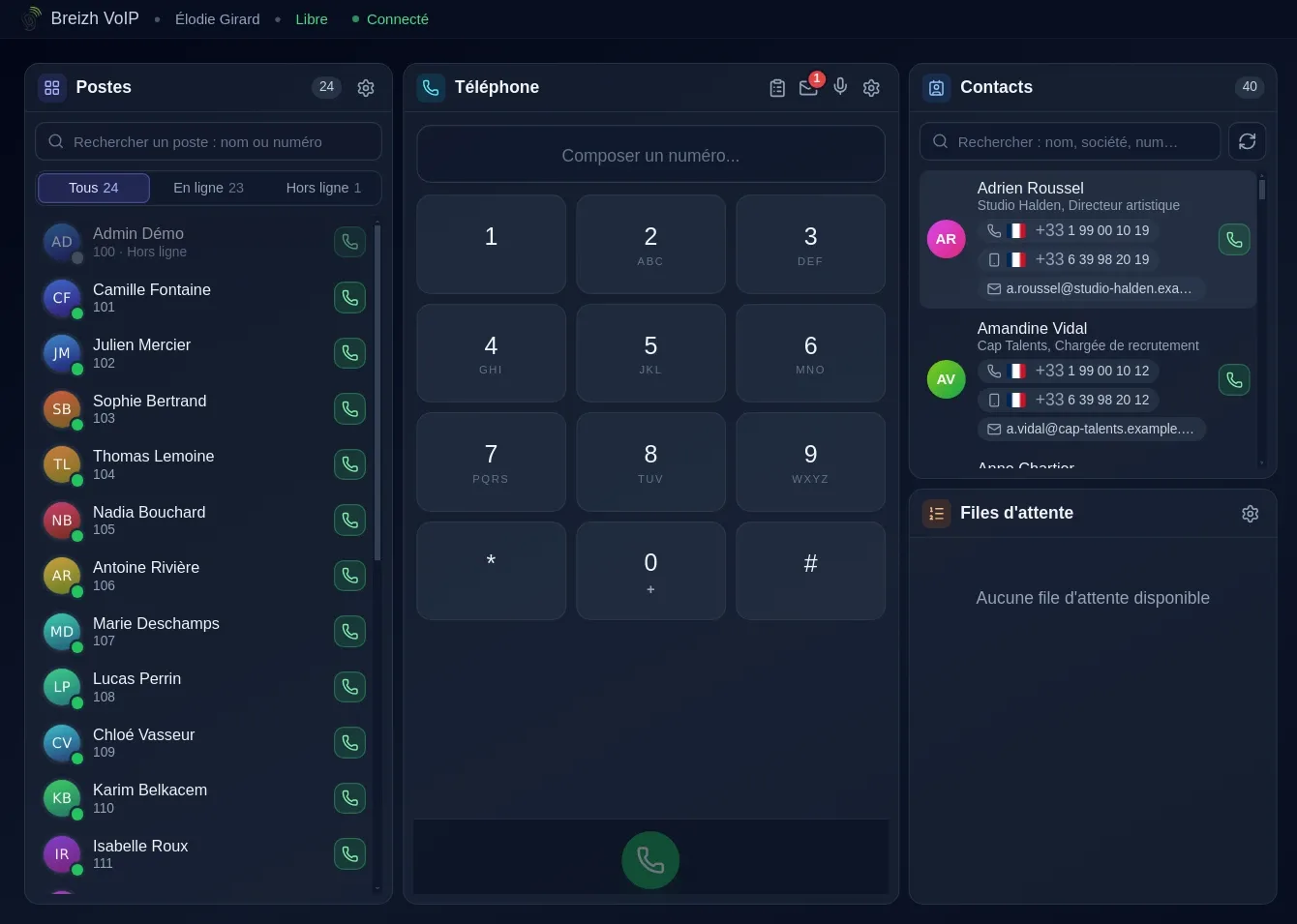
L'écran reprend l'organisation du navigateur. En haut à gauche, votre nom, votre disponibilité et l'état de la connexion. Au centre, le clavier, avec le choix entre un appel audio et un appel vidéo. À gauche, les collègues, avec une pastille verte pour ceux qui sont joignables.
Si ça ne fonctionne pas
Le softphone reste vide, sans clavier. Aucun poste n'est rattaché à votre compte. C'est un réglage à faire par un administrateur, sur la fiche du poste.
Le statut reste « Déconnecté » et un message parle du microphone. L'autorisation a été refusée. Elle se redonne dans les réglages du site, à l'icône située à gauche de l'adresse dans la barre du navigateur.
Vos correspondants ne vous entendent pas alors que tout semble en ordre. Le microphone autorisé n'est pas forcément celui que vous utilisez : un casque branché après l'ouverture de la page n'est pas repris automatiquement. Rechargez la page une fois le casque branché.