 BreizhVoIP
Les horaires d'une file disent quand elle est ouverte. Ils ne disent pas qui la tient. Dès que deux personnes se relaient, l'une le matin, l'autre l'après-midi, il faut descendre d'un cran : c'est le rôle du planning individuel.
Le principe est simple à retenir. Les horaires de la file décident de l'ouverture ; à l'intérieur de cette ouverture, chaque agent qui a un planning suit le sien. Un agent sans planning suit les horaires de la file, comme avant.
Ouvrez Configuration PBX, puis Files d'attente, sélectionnez la file, et allez sur l'onglet Planning.
Lire l'écran
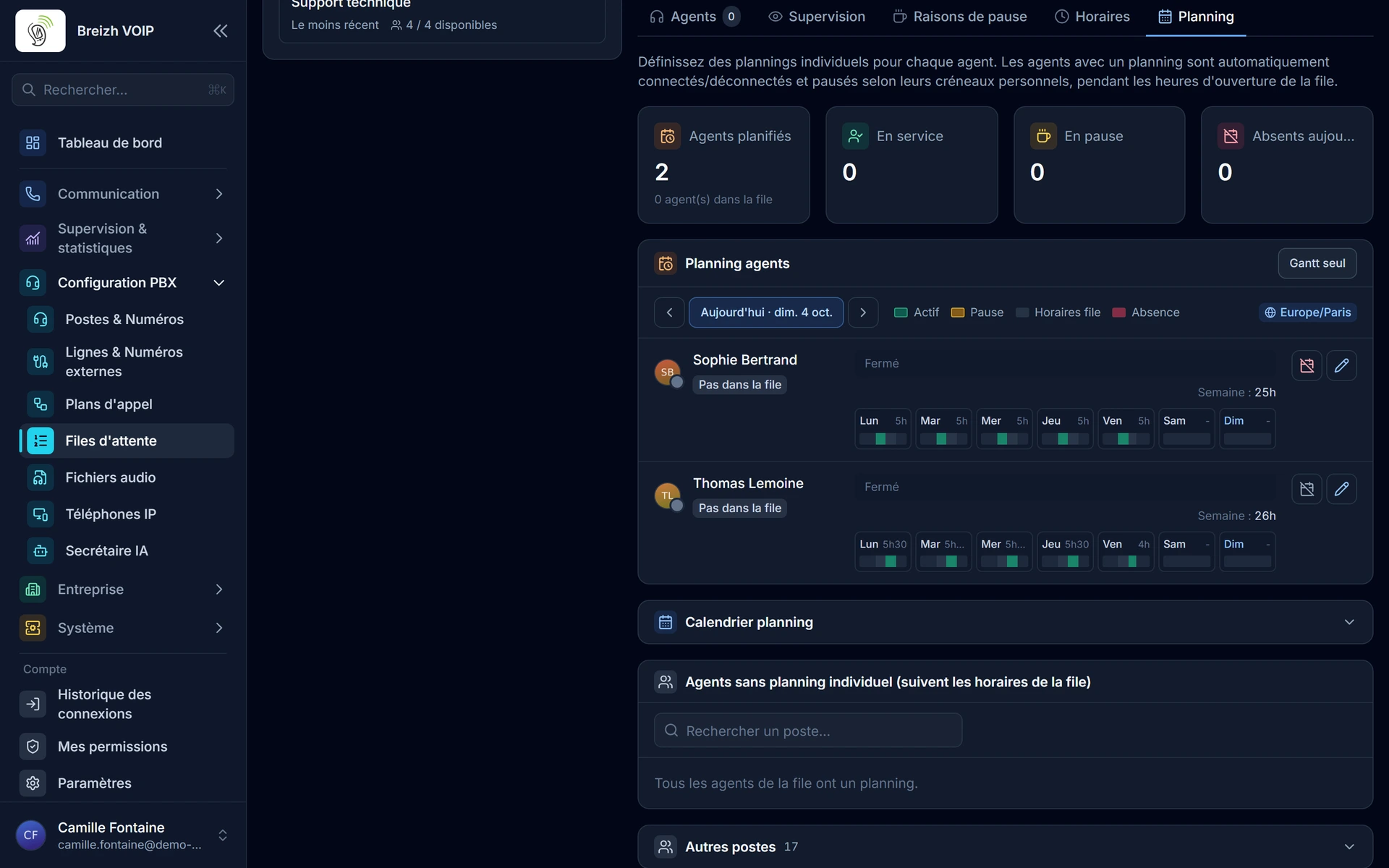
En haut, quatre compteurs donnent la situation du jour : Agents planifiés, En service, En pause et Absents aujourd'hui.
Dans le cadre Planning agents, chaque agent planifié occupe une ligne. À gauche, son nom et son état du moment. À droite, la journée choisie en barre horizontale, son volume horaire de la semaine, puis la semaine en sept colonnes. Les flèches autour de la date passent d'un jour à l'autre, et le bouton Gantt seul replie les lignes sur la seule barre de la journée, plus lisible quand l'équipe est nombreuse.
Quatre couleurs suffisent à tout lire, et la légende les rappelle en haut : Actif pour les créneaux travaillés, Pause pour les interruptions personnelles, Horaires file pour ce qui est imposé par l'ouverture de la file, Absence pour un congé déclaré.
L'état affiché sous le nom est celui de l'instant : En service pour qui est dans son créneau, En pause (planning), Absent pendant un congé déclaré, et Pas dans la file pour qui est hors de son créneau, puisqu'il en a été retiré. Sur la capture, l'un tient l'accueil du matin, l'autre prendra à 13 h et n'est donc pas encore dans la file.
Deux mentions particulières méritent l'attention quand elles apparaissent : « Devrait être connecté ! » et « Devrait être en pause » signalent un écart entre le planning et la réalité de la file, en général le signe qu'une manipulation manuelle a croisé la programmation.
Donner un planning à un agent
Sous le diagramme, deux listes rassemblent ceux qui n'en ont pas encore.
Agents sans planning individuel montre les membres de la file qui suivent ses horaires. Autres postes montre les postes de la société qui ne sont pas dans cette file du tout.
Le bouton Ajouter un planning ouvre le même éditeur dans les deux cas ; pour un agent déjà planifié, c'est le crayon de sa ligne, et c'est là que se cache la manipulation la plus utile de cet écran : donner un planning à un poste qui n'est pas membre de la file l'y fait entrer pendant ses créneaux, et l'en ressort après. Le renfort du vendredi après-midi n'a plus à être ajouté et retiré à la main : il est déclaré une fois, et il apparaît dans la file quand son créneau commence.
L'éditeur s'ouvre sur l'onglet Semaine type et reprend la logique des horaires de file. Des créneaux actifs jour par jour, sans chevauchement. Des créneaux de pause à l'intérieur des créneaux actifs, avec un motif : c'est ainsi qu'on décale le déjeuner d'une personne sans toucher à celui des autres.
Recopier un planning
Plusieurs raccourcis évitent de saisir sept lignes par personne.
Les modèles, en haut de la semaine type, remplissent la semaine d'un clic : Journée 9h-18h avec une pause de midi, Matin 8h-12h, Après-midi 14h-18h du lundi au vendredi, ou Horaires de la file, qui recopie l'ouverture de la file. Utile comme point de départ : on part du cadre commun, puis on retire l'heure du matin ou du vendredi. Tout vider repart d'une semaine blanche.
Copier sur d'autres jours, sous un jour, reporte ses créneaux sur le reste de la semaine.
L'onglet Dupliquer de l'éditeur applique la même semaine à d'autres agents : cochez-les, et le bouton d'enregistrement indique combien de plannings seront écrits. Leur semaine est remplacée, leurs absences sont conservées. C'est la voie normale quand une équipe tourne en deux brigades identiques.
La corbeille en bas de l'éditeur, Supprimer le planning, rend l'agent aux horaires de la file après confirmation. Il n'est pas retiré de celle-ci, il cesse simplement d'avoir un régime particulier.
Les absences
La section Absences de l'éditeur, que le bouton calendrier barré de la ligne de l'agent ouvre directement, déclare les périodes où l'agent ne doit pas être planifié : congés, formation, arrêt. Une absence porte une date de début, une date de fin, et au choix la journée entière ou une plage d'heures, avec un motif libre.
Une absence l'emporte sur le planning : pendant sa durée, l'agent est sorti de la file même si ses créneaux disent le contraire. C'est ce qui permet de poser les congés à l'avance et de ne plus y penser. Elle ne concerne que les files : pour que les appels personnels de l'agent partent aussi vers un collègue ou sa messagerie pendant ses congés, il planifie une absence dans ses renvois.
Les absences passées ne disparaissent pas, elles sont simplement repliées derrière un lien qui indique combien il y en a. Le calendrier planning, qui se déplie sous les lignes d'agents, donne la vue inverse : pour chaque jour, combien de personnes sont présentes et lesquelles manquent.
Le planning individuel ne peut pas ouvrir la file plus tôt qu'elle n'ouvre. Un créneau agent de 7 h sur une file qui ouvre à 8 h ne produit rien avant 8 h : hors des heures d'ouverture, tous les agents sont retirés, planning ou pas. Si un agent doit commencer avant les autres, c'est l'horaire de la file qu'il faut avancer.
Et ensuite
Les horaires de la file, qui encadrent tout le reste, sont décrits dans ouvrir et fermer une file d'attente aux heures de bureau.
Quand un agent se met en pause de lui-même, le motif qu'il choisit se retrouve dans les statistiques : savoir pourquoi un agent est en pause.