 BreizhVoIP
Un agent en pause ne reçoit plus d'appels. Sur un écran de supervision, tous les agents en pause se ressemblent : on voit qu'ils ne prennent pas d'appel, on ne voit pas pourquoi. Déjeuner, réunion, formation et saisie d'un dossier n'appellent pourtant pas la même réaction, et ne se pilotent pas de la même façon.
Les raisons de pause comblent exactement cet écart. L'agent choisit un motif en se mettant en pause, le superviseur le voit, et le temps se retrouve ventilé dans les statistiques.
Ouvrez Configuration PBX, puis Files d'attente. Sélectionnez une file et allez sur l'onglet Raisons de pause.
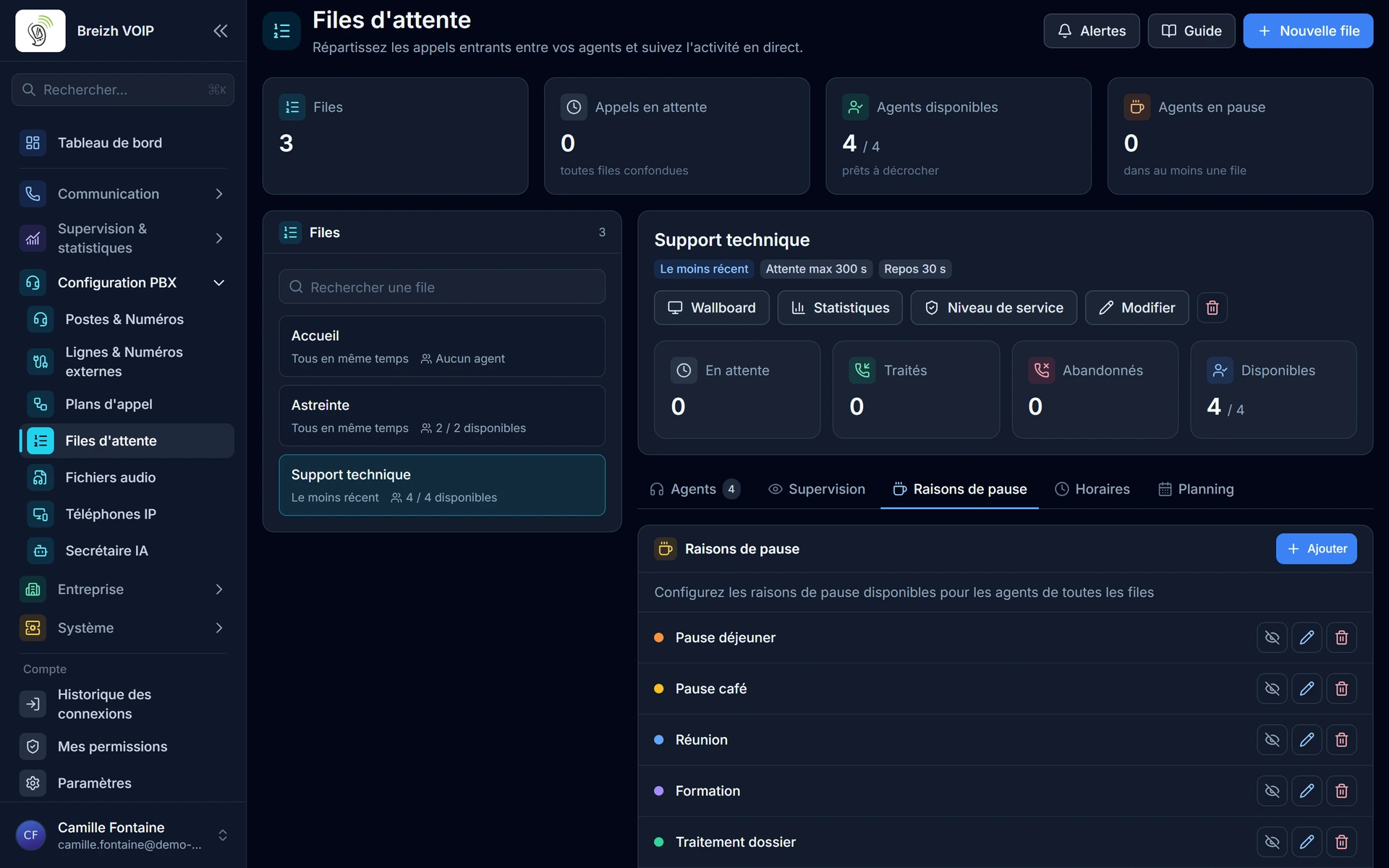
Malgré son emplacement, cet onglet ne configure pas la file sélectionnée. Les motifs valent pour toutes les files de la société : on les déclare une fois, depuis n'importe laquelle. C'est voulu, un même « Réunion » ne signifie pas deux choses différentes selon la file.
Créer les motifs
Sur une société neuve, la liste est vide, et rien n'est proposé à l'agent au moment de se mettre en pause. L'écran affiche alors un bouton Créer les raisons par défaut, qui installe six motifs courants d'un coup, avec leurs couleurs : Pause déjeuner, Pause café, Réunion, Formation, Traitement dossier, Pause personnelle. Pour la plupart des standards, c'est suffisant, et c'est la façon la plus rapide de démarrer.
Le bouton Ajouter crée un motif à la main. Il demande un libellé et une couleur, et rien d'autre : c'est le libellé qui portera les statistiques, autant le choisir court et sans ambiguïté. La couleur ne sert qu'à repérer le motif d'un coup d'œil dans les listes.
Chaque ligne porte trois actions. L'œil masque le motif : un motif masqué disparaît de la liste proposée aux agents, mais reste dans les statistiques passées, et la ligne porte alors l'étiquette « Masquée » ; le même bouton le fait revenir. C'est la bonne façon de retirer « Formation » une fois la session terminée, sans amputer l'historique. Le crayon renomme, la corbeille supprime.
Six à huit motifs suffisent en pratique. Au-delà, l'agent ne lit plus la liste, il prend le premier, et la ventilation devient fausse sans que personne s'en aperçoive.
Comment un agent s'en sert
Depuis le softphone, le widget des files d'attente porte le bouton de mise en pause. Une fenêtre s'ouvre, l'agent choisit son motif, et confirme.
Un superviseur peut faire la même chose à sa place, depuis l'onglet Agents de la file : le bouton Pause de la ligne d'un agent ouvre la même fenêtre, avec la même liste.
Si aucun motif n'est configuré, la fenêtre le dit et renvoie vers un administrateur. La pause reste possible, mais elle ne portera aucun motif, et elle ne sera comptée nulle part.
Où les motifs reviennent
Le bouton Statistiques, en haut du détail de la file, ouvre le suivi sur une période. Un onglet entier, Pauses, y est consacré, avec un cadre par file et le nombre total de pauses et leur durée en tête.
La colonne Par raison commence par une barre qui montre la part de chaque motif dans le total : c'est la vue qui répond à « où passe le temps hors appel ». Suit, pour chaque motif, le nombre de pauses, la durée moyenne, la durée totale et le pourcentage du total. Une durée moyenne qui s'écarte de ce qu'on attend est plus parlante que le total : une « pause café » de trente minutes en moyenne raconte autre chose qu'une pause café.
La colonne Par agent reprend la même ventilation, personne par personne, avec une barre découpée par motif. À manier avec discernement : cette vue sert à repérer une charge mal répartie ou un besoin de formation, pas à surveiller les individus.
Ces chiffres se retrouvent dans les exports Excel et PDF de la page, ce qui évite de les recopier pour une réunion de service.
Deux pièges
Renommer un motif ne réécrit pas l'historique. Les pauses déjà enregistrées gardent le libellé qu'elles portaient. Après un renommage, les statistiques montreront donc deux lignes pour ce qui est, dans votre tête, le même motif. Mieux vaut fixer les libellés avant de les diffuser, et créer un nouveau motif plutôt que d'en détourner un ancien.
Les pauses automatiques ne viennent pas de cette liste. Quand la programmation horaire met les agents en pause pendant le déjeuner, le motif est celui saisi dans l'onglet Horaires, ou « Horaires programmés » par défaut. C'est un texte libre : pour qu'il se confonde avec vos motifs dans les statistiques, il doit être écrit exactement pareil.
Et ensuite
Les pauses programmées à heure fixe sont décrites dans ouvrir et fermer une file d'attente aux heures de bureau, et les pauses propres à chaque agent dans planifier les horaires de chaque agent d'une file.
Pour voir l'état des agents à l'instant plutôt que sur une période, allez sur la supervision temps réel.