 BreizhVoIP
Un client rappelle pour la troisième fois, et ce n'est jamais la même personne qui décroche. Sans trace écrite, il réexplique tout depuis le début. Les notes d'appel règlent ce problème : ce qu'un agent écrit pendant la conversation est attaché au numéro de l'appelant, et le collègue suivant le retrouve dès que ce numéro rappelle.
Écrire une note pendant l'appel
Une fois l'appel décroché, la barre de contrôle du softphone affiche un bouton Notes d'appel, avec une icône de carnet. Il ouvre le panneau de notes à côté de l'appel, sans l'interrompre.
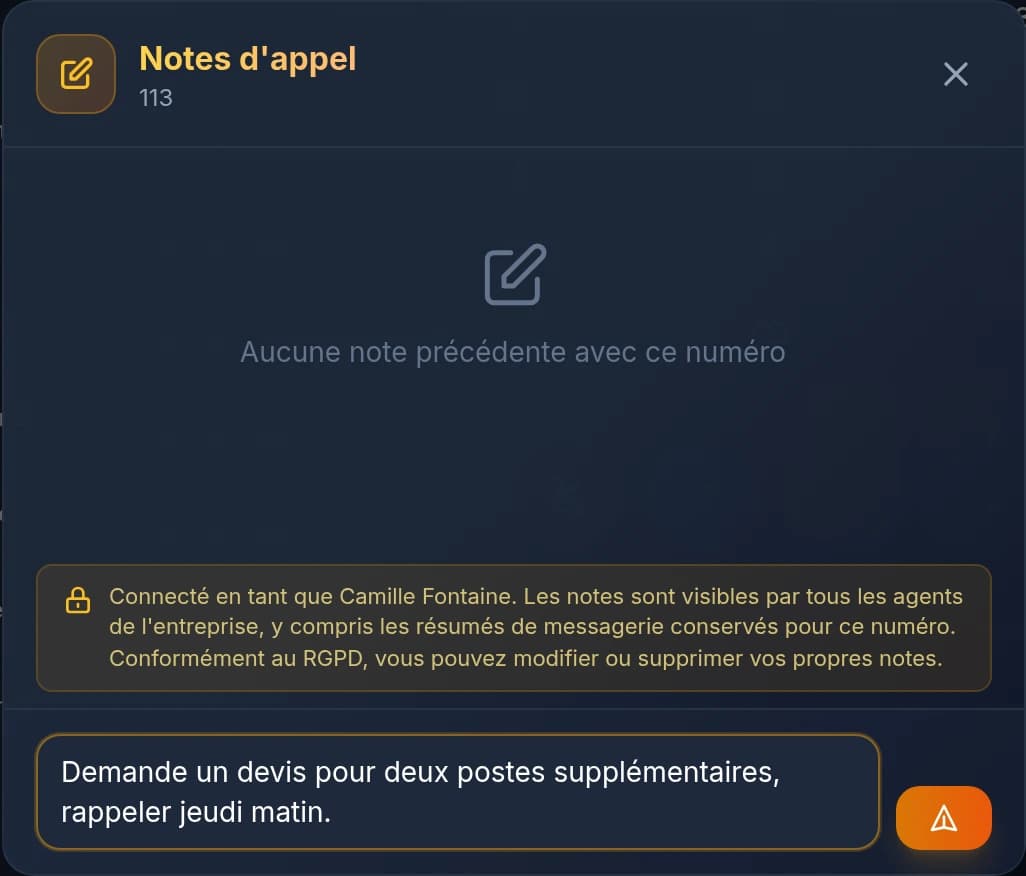
Tapez votre note dans le champ du bas et appuyez sur Entrée : elle est enregistrée aussitôt, avec votre nom, la date et l'heure. Maj + Entrée passe à la ligne sans enregistrer, pour une note en plusieurs points.
Il n'y a pas de bouton « sauvegarder » à chercher en fin d'appel, et rien à remplir si l'appel ne le mérite pas. Plusieurs notes courtes valent souvent mieux qu'une longue : « Demande un devis pour 12 postes », puis « Rappeler jeudi matin, il voit avec son associé ».
Retrouver ce qui a déjà été écrit
Le panneau ne montre pas seulement l'appel en cours. Il affiche toutes les notes déjà prises avec ce numéro, par tous les agents de l'entreprise, des plus récentes aux plus anciennes. Le numéro est reconnu sous ses différentes écritures : un appel reçu du 02 98… et un appel passé au +33 2 98… retrouvent les mêmes notes.
Quand des notes existent déjà, le bouton Notes d'appel porte une pastille avec leur nombre, par exemple « 3 notes disponibles ». C'est le signal à guetter en décrochant : quelqu'un a déjà eu affaire à cet appelant.
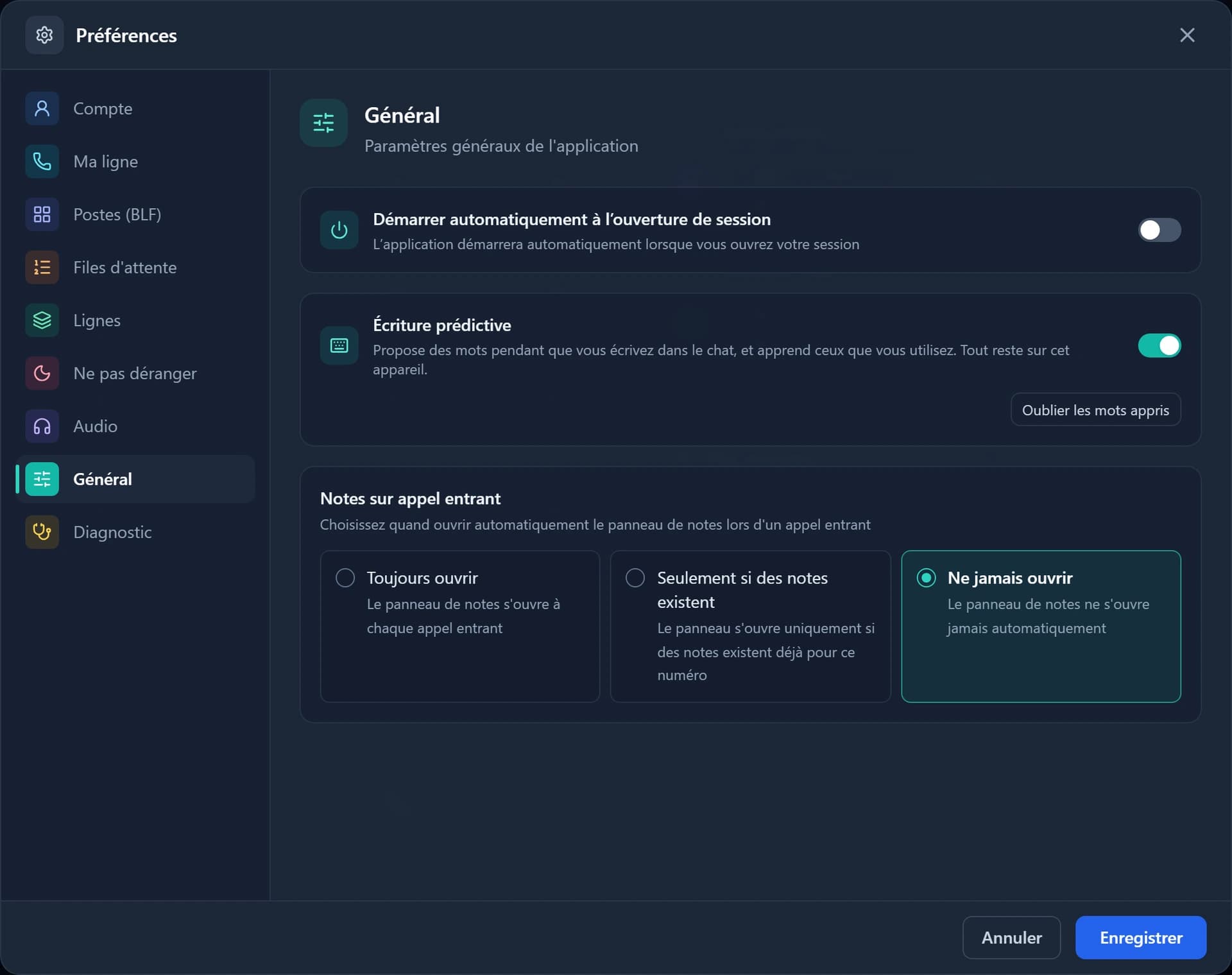
Pour ne pas avoir à y penser, le panneau peut s'ouvrir tout seul sur les appels entrants. Dans les Préférences du softphone, onglet Général, le réglage Notes sur appel entrant propose trois choix :
- Ne jamais ouvrir, le réglage de départ ;
- Toujours ouvrir, à chaque appel entrant décroché ;
- Seulement si des notes existent, le plus utile pour un accueil : le panneau ne s'ouvre que lorsqu'il a quelque chose à vous apprendre.
Les résumés de messages vocaux
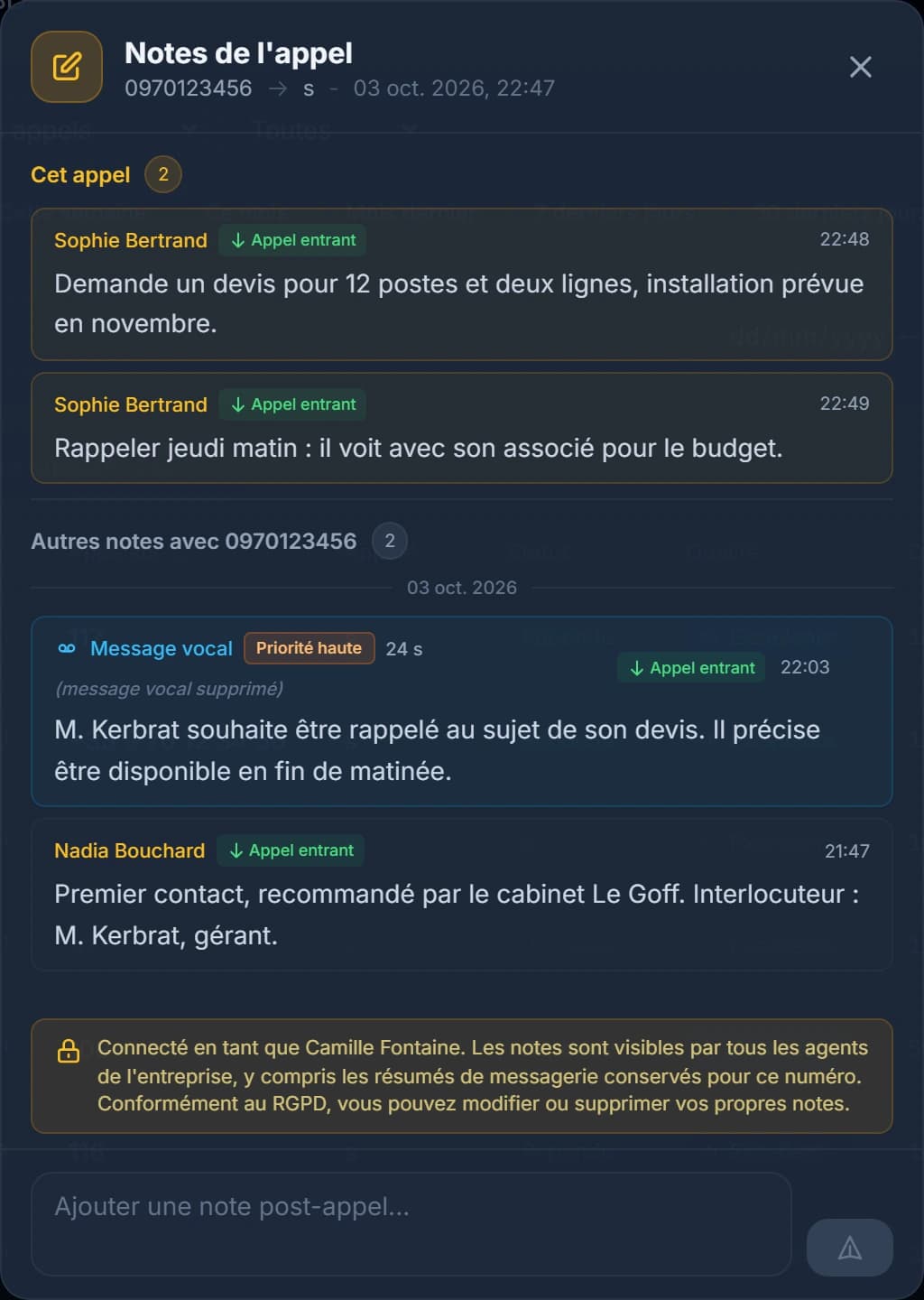
Le panneau contient parfois des notes signées Message vocal. Quand un appelant laisse un message sur un répondeur dont l'option Conserver les résumés dans les notes du numéro est cochée, le résumé du message est rangé dans les notes de son numéro, avec sa priorité s'il en a une. Le prochain agent qui lui parle sait donc ce qu'il avait laissé, même si personne n'a écouté le message.
Si vous avez accès à la boîte vocale concernée, un lien Écouter le message permet de l'entendre. Sinon, la note l'indique, et le résumé reste lisible.
Ces notes-là ne se modifient pas, puisque personne ne les a écrites. Tout agent peut en revanche les supprimer, par exemple une fois le dossier traité.
Compléter après l'appel
L'appel terminé, les notes restent accessibles à deux endroits.
Dans l'historique du softphone, chaque appel porte une petite pastille : le nombre de notes s'il y en a, un + sinon. Un clic ouvre le même panneau, pour relire ou ajouter une note à froid, une fois le devis envoyé par exemple.
Dans le panel, la page Historique des appels du menu Supervision & statistiques a une colonne Notes avec la même pastille. La fenêtre qui s'ouvre sépare les notes de cet appel de toutes les autres notes avec ce numéro, et permet d'en ajouter une. C'est l'endroit pour préparer un rappel ou relire l'historique d'un client avant un rendez-vous.
Modifier, supprimer, et qui voit quoi
Les notes sont visibles par tous les agents de l'entreprise qui ont accès à l'historique des appels. Le panneau le rappelle en bas, à côté du nom sous lequel vous êtes connecté. Écrivez donc comme si un collègue allait vous lire, parce que c'est le but.
Vous pouvez modifier et supprimer vos propres notes, et seulement elles. Une note modifiée porte la mention « modifiée ». Une note supprimée disparaît, mais laisse une ligne « Note supprimée par … le … à … » : son contenu n'est plus lisible, la trace qu'elle a existé reste.
Les notes d'appel sont des données personnelles, au même titre qu'une fiche client. N'y mettez ni information de santé, ni coordonnées bancaires, ni appréciation sur la personne : uniquement ce qui sert à traiter sa demande. Un client peut vous demander ce que vous avez noté à son sujet.
Combien de temps elles restent
Les notes écrites par vos agents sont conservées tant que personne ne les supprime. Les résumés de messages vocaux, eux, sont effacés automatiquement au bout d'un an par défaut, même si le message vocal a été supprimé plus tôt. Les traces de suppression partent au même délai, compté depuis la suppression. Cette durée peut être ajustée pour votre entreprise sur demande au support.
Et ensuite
Pour retrouver l'appel lui-même, sa durée et son parcours, voyez retrouver un appel dans l'historique. Pour qualifier un appel par un motif plutôt que par un texte libre, voyez terminer un appel en choisissant le motif.
Et pour que les messages vocaux soient traités en équipe, avec leurs résumés, voyez traiter les messages vocaux à plusieurs.