 BreizhVoIP
Menu vocal interactif (SVI / IVR)
Menu vocal interactif permettant à l'appelant de choisir une option en appuyant sur des touches du clavier. Le module peut avoir plusieurs sorties : une pour chaque touche configurée (0-9, *, #). Chaque touche route vers une sortie différente du dialplan. Idéal pour créer des menus de navigation à plusieurs niveaux avec sous-menus.
Comment ça marche
Un message audio est joué à l'appelant présentant les options disponibles
L'appelant appuie sur une touche (0-9, *, #) pour choisir une option
Chaque touche correspond à une sortie spécifique du dialplan (ex: touche 1 → sortie 'commercial', touche 2 → sortie 'support')
Le système route l'appel vers la sortie correspondant à la touche pressée
Si aucune touche n'est pressée dans le délai imparti, l'appel suit la sortie 'timeout'
Si une touche invalide est pressée, l'appel peut suivre une sortie 'erreur'
Permet de créer des menus à plusieurs niveaux : chaque sortie peut mener à un autre IVR
Cas d’usage
- Menu d'accueil principal : "Appuyez sur 1 pour le service commercial, 2 pour le support technique, 3 pour la facturation"
- Navigation hiérarchique : Menu principal → Sous-menu commercial → Options détaillées
- Sélection de département : Router l'appelant vers le bon service selon son choix
- Système d'information : "Appuyez sur 1 pour les horaires, 2 pour les tarifs, 3 pour contacter un conseiller"
- Authentification : "Appuyez sur 1 si vous êtes client, 2 si vous êtes nouveau"
Ce que vous configurez
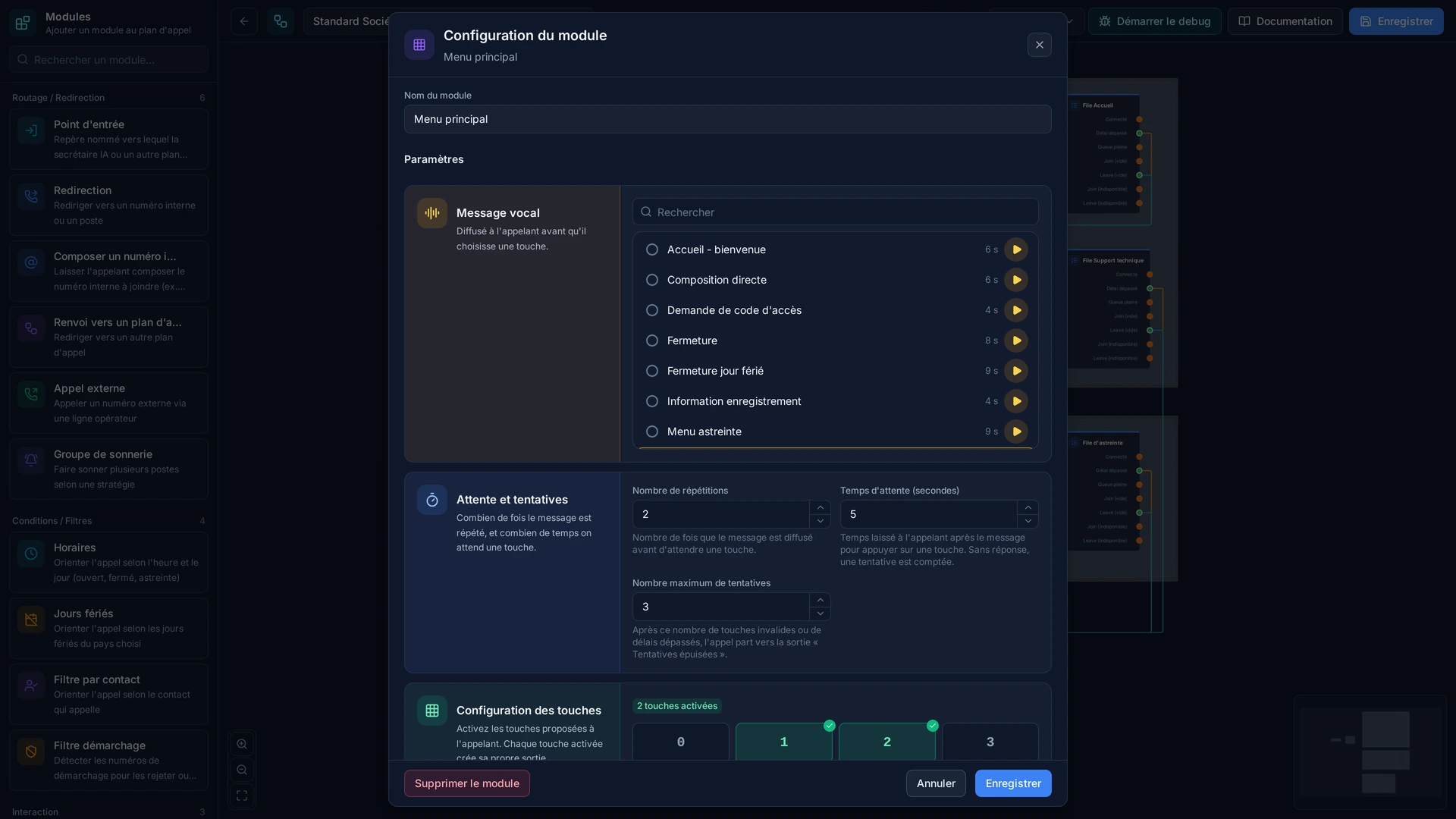
- Message audio
- Le fichier audio à jouer à l'appelant pour présenter le menu. Ce message doit indiquer les options disponibles (ex: "Appuyez sur 1 pour le service commercial, 2 pour le support technique").
- Options du menu
- Association des touches du clavier (0-9, *, #) avec les sorties du dialplan. Chaque touche pressée par l'appelant route l'appel vers la sortie correspondante. Permet de créer des menus complexes avec plusieurs niveaux.
Exemples
- Exemple 1 - Menu d'accueil simple : Message "Bienvenue. Appuyez sur 1 pour le service commercial, 2 pour le support technique, 3 pour la facturation, 0 pour un opérateur". Chaque touche route vers un dialplan différent.
- Exemple 2 - Menu à deux niveaux : Niveau 1 "Appuyez sur 1 pour les ventes, 2 pour le service client". Si 1 pressé → Menu 2 "Appuyez sur 1 pour les nouveaux clients, 2 pour les clients existants".
- Exemple 3 - Menu avec options spéciales : Touche 1-9 pour les services, touche * pour revenir au menu précédent, touche # pour répéter le message, touche 0 pour un opérateur.
- Exemple 4 - Menu multilingue : "Appuyez sur 1 pour français, 2 for English, 3 para español". Chaque langue route vers un dialplan avec messages dans la langue choisie.
Dans le panel
Lire le guide : Faire répondre un menu vocal à vos appelants
Modules de la même catégorie
Sélection par Code
L'appelant compose un code numérique pour accéder à une sortie spécifique. Parfait pour les systèmes d'accès sécurisé ou l'authentification par code PIN.
Rappel (Callback)
Proposer d'être rappelé plutôt que de faire patienter davantage. Quand personne ne peut prendre l'appel, l'appelant s'entend proposer un rappel : il accepte d'une touche, raccroche, et vous recevez la demande par courriel avec son numéro et l'heure. C'est ce qui transforme un appel perdu en client rappelé, et ce qui évite la file d'attente qui s'allonge pendant qu'on ne peut rien y faire.