 BreizhVoIP
L'application tient dans sept onglets, et se connecte sans qu'on ait jamais à taper un mot de passe dedans. Voici les deux choses à savoir avant de commencer, puis ce que contient chaque écran.
Se connecter : trois chemins, aucun mot de passe dans l'application
C'est le point qui surprend le plus : l'application ne demande pas de mot de passe, et encore moins d'identifiants SIP.
Le QR code est le plus rapide quand vous avez le panel sous les yeux : il contient l'adresse du serveur et un jeton à usage unique. Vous le photographiez, et c'est fini.
Le code par e-mail ne demande qu'un téléphone : votre adresse de serveur, votre adresse e-mail, et six chiffres reçus par message, valables dix minutes.
Le SSO vous renvoie vers l'authentification de votre entreprise (Microsoft, Google, Infomaniak) dans le navigateur du téléphone. C'est là, et seulement là, que votre mot de passe est demandé : par votre fournisseur d'identité, jamais par l'application.
Le pas à pas est dans Se connecter à l'application mobile.
Le clavier
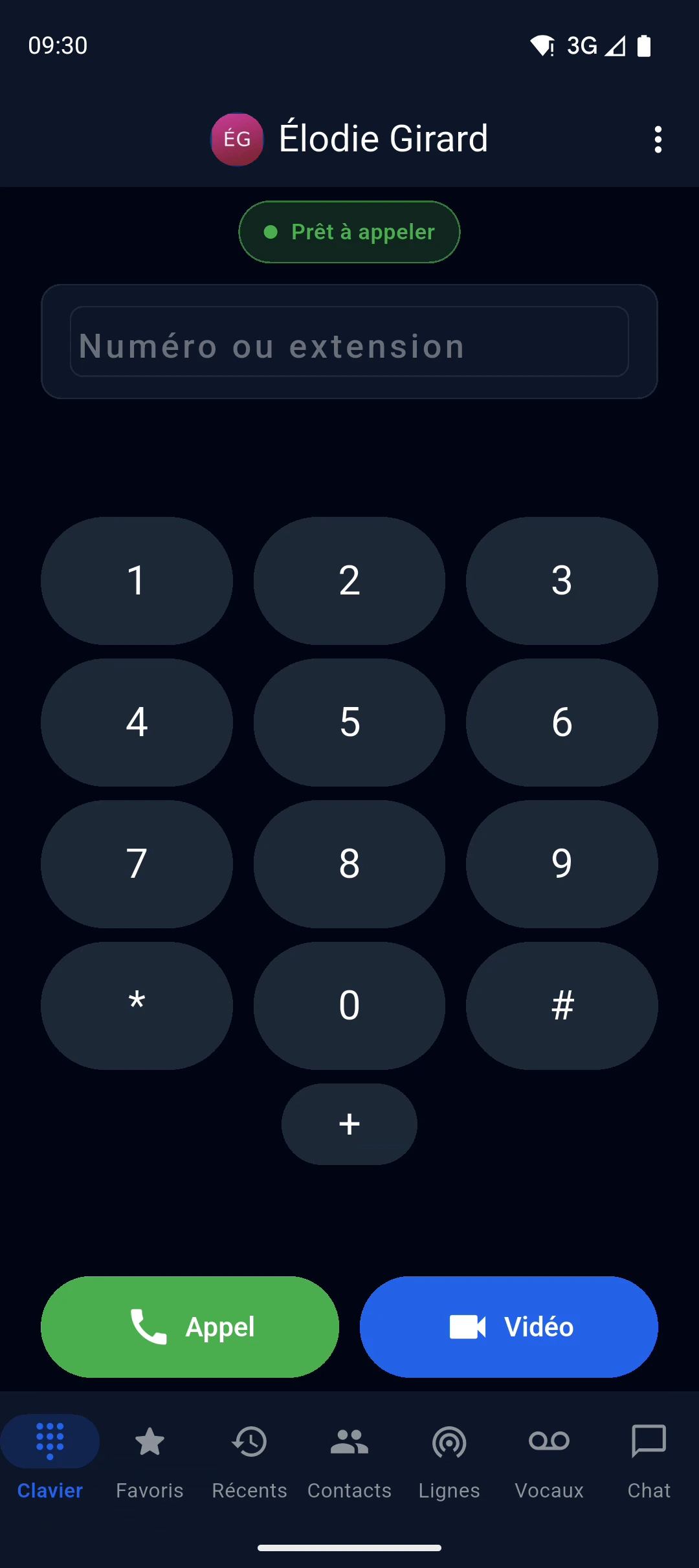
L'écran d'accueil : un champ, dix touches, et deux boutons, Appel et Vidéo. Au-dessus, votre nom et une pastille d'état : Prêt à appeler en vert veut dire que votre poste est joignable.
Les favoris
Les quelques numéros que vous appelez tout le temps, à portée de pouce. La liste commence vide : on y ajoute un correspondant depuis l'annuaire ou depuis un appel récent, et on l'appelle ensuite d'un seul geste.
Les appels récents
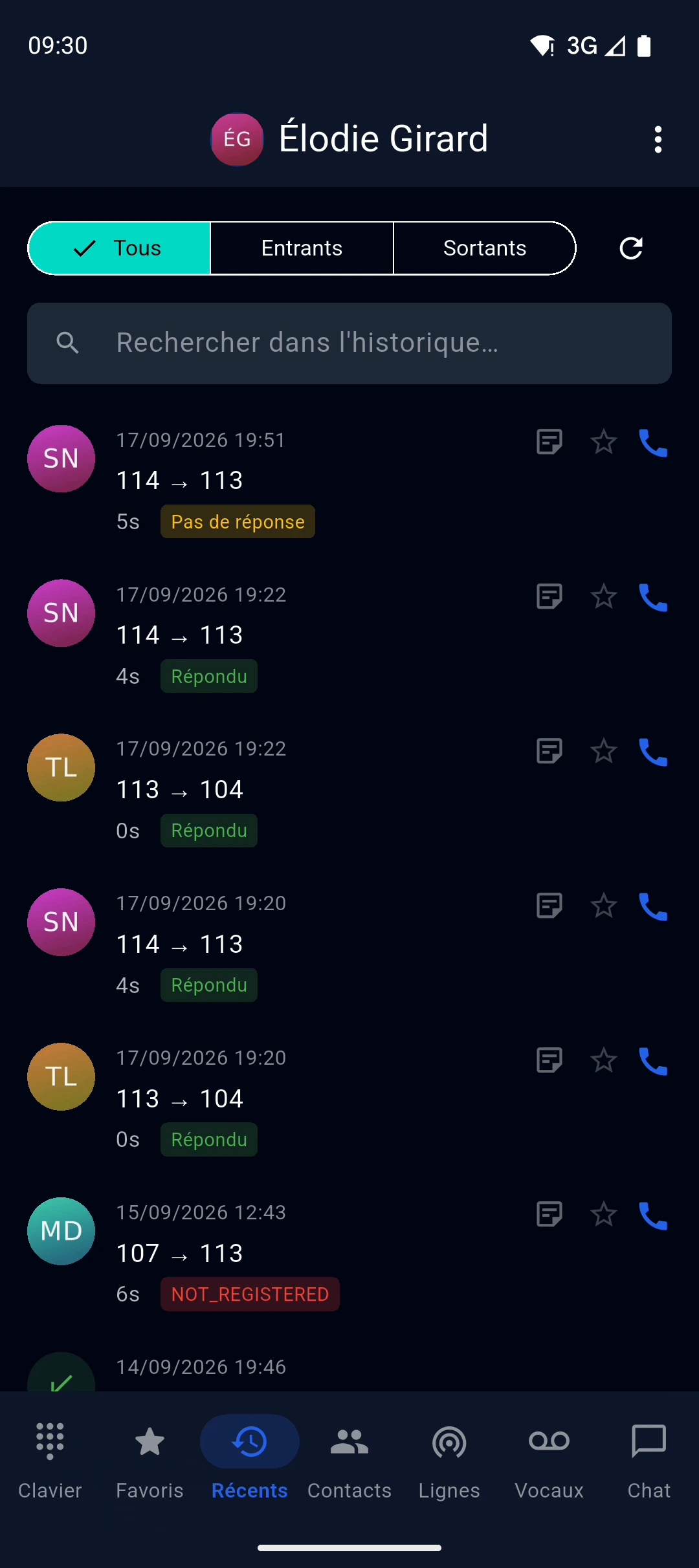
Votre journal, filtrable en un geste : Tous, Entrants, Sortants. Chaque ligne donne l'heure, la durée et l'issue de l'appel (répondu, pas de réponse), et se rappelle d'un toucher.
Les contacts
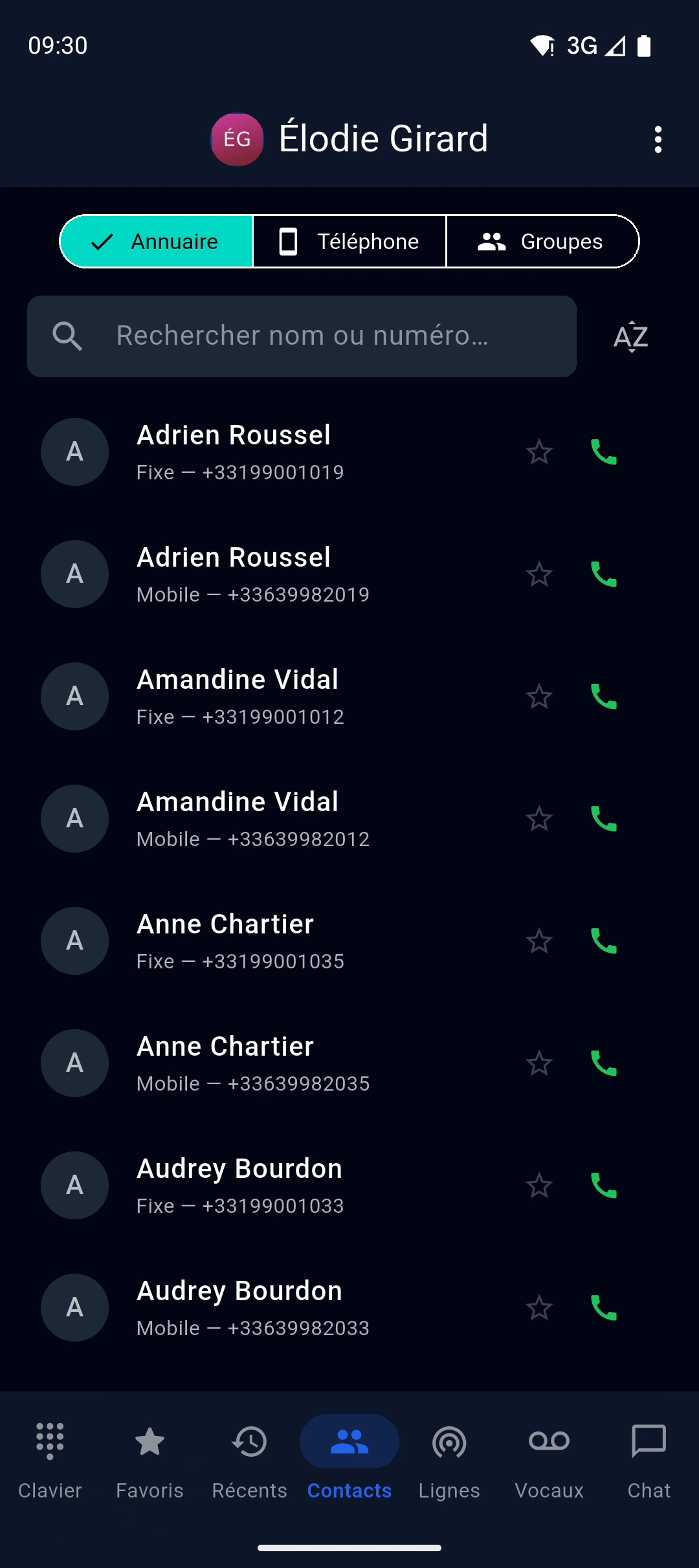
Trois sources dans un seul écran : l'annuaire de la société, les contacts du téléphone, et les groupes. La recherche porte sur le nom comme sur le numéro, et chaque fiche propose le fixe, le mobile et l'e-mail.
Les messages vocaux
Les messages laissés sur votre poste, à écouter, rappeler ou supprimer, sans composer de code. L'onglet reste vide tant que personne ne vous en a laissé.
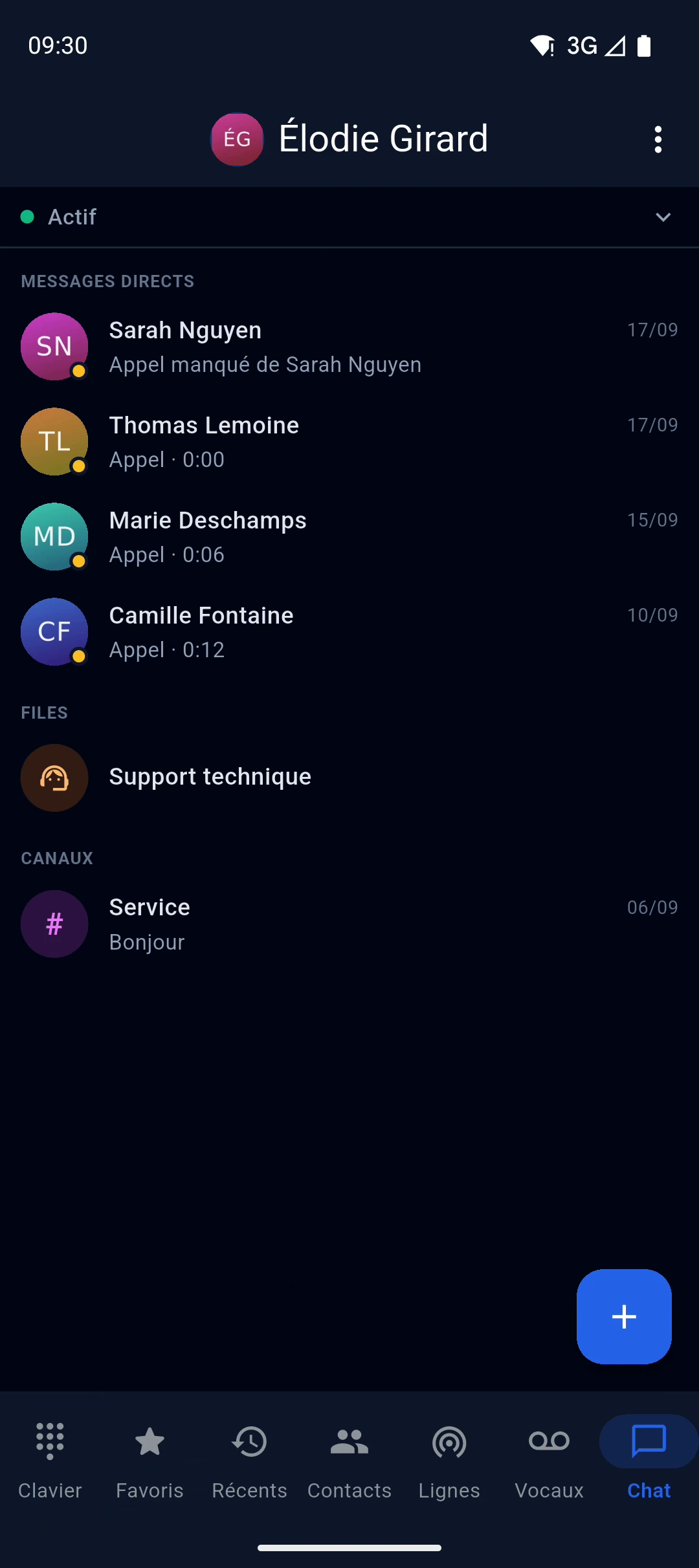
Le chat
Les conversations avec vos collègues, les mêmes que sur l'ordinateur : ce qui est lu ici est lu là-bas. On y écrit, on y joint un fichier, et on rappelle son interlocuteur d'un toucher.
L'onglet Lignes, et les droits
Un septième onglet, Lignes, montre l'état des postes de la société, comme les voyants d'un téléphone de bureau. Il demande un droit particulier : si votre compte ne l'a pas, l'onglet affiche « Permission requise » au lieu des postes. C'est normal, et cela se règle par un administrateur ; voir Comprendre pourquoi un écran vous est refusé.
Le menu
Les trois points, en haut à droite, ouvrent le reste : Paramètres (dont la réception en arrière-plan, décrite dans Faire sonner son téléphone, et vos renvois), Ma ligne, vos files d'attente, les appels parqués, vos enregistrements, et la déconnexion.