 BreizhVoIP
À la connexion, le panel ouvre le tableau de bord. Il ne demande rien et ne configure rien : il résume l'état du standard et sert de point de départ.
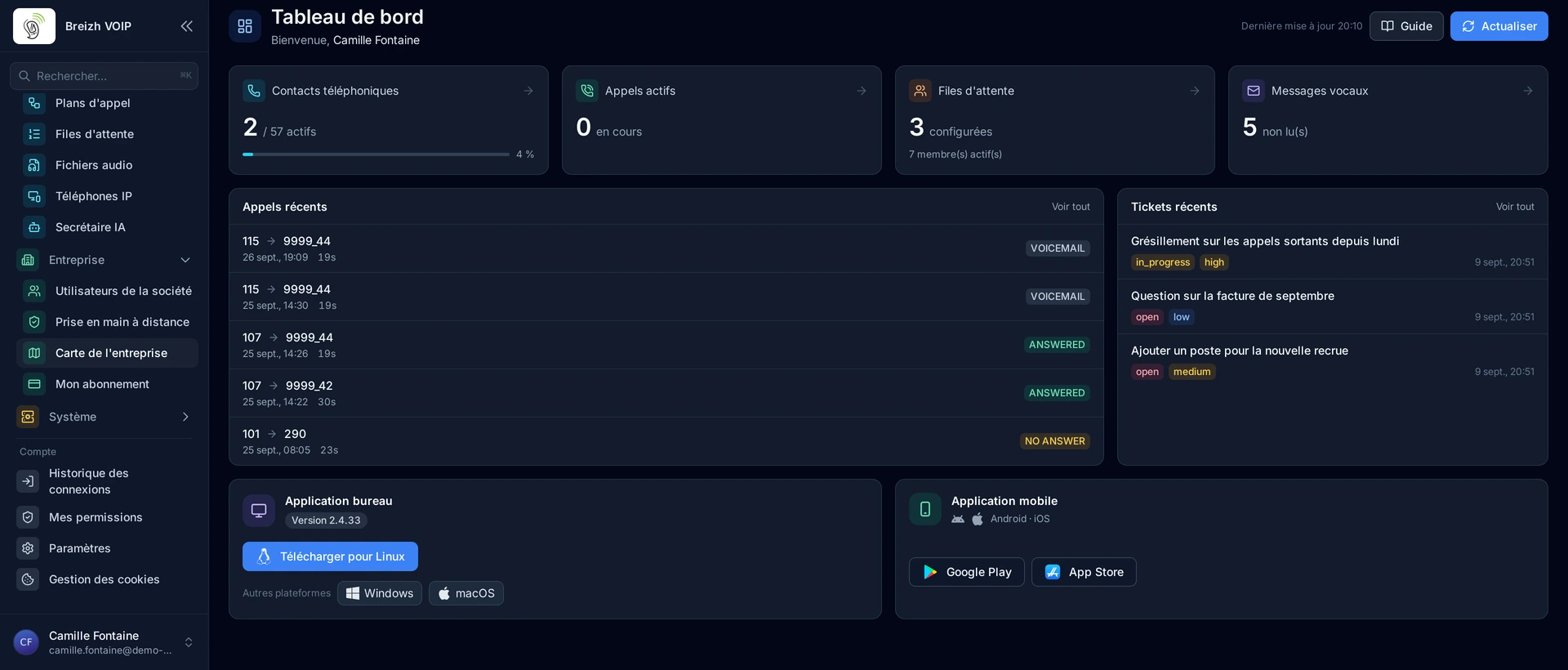
Ce que l'accueil montre
Quatre compteurs en haut : les contacts de l'annuaire, les appels en cours, les files d'attente configurées, les messages vocaux non lus. Chacun porte un lien Voir tout qui mène à la page complète, ce qui en fait le chemin le plus court vers les quatre écrans les plus consultés.
Dessous, les derniers appels et les derniers tickets ouverts. Rien de tout cela ne se règle ici : ce sont des raccourcis vers les pages qui, elles, permettent d'agir.
Le menu et ses groupes
Le menu de gauche commence par une entrée seule, Tableau de bord, puis range tout le reste dans des groupes qui s'ouvrent d'un clic. Le groupe de la page courante s'ouvre tout seul.
Une société en compte cinq au plus.
| Groupe | Ce qu'on y trouve |
|---|---|
| Communication | Le softphone, la messagerie interne, les réunions, les messages vocaux et l'annuaire |
| Supervision & statistiques | La supervision en direct, l'état des postes, l'écoute discrète, les tableaux muraux, l'historique des appels, les statistiques, les rapports et la consommation des lignes |
| Configuration PBX | Les postes et leurs numéros, les lignes, les plans d'appel, les files d'attente, les fichiers audio, les téléphones de bureau et la secrétaire IA |
| Entreprise | Les utilisateurs de la société, la prise en main à distance, la carte des bureaux et l'abonnement |
| Système | L'état du service, le débogage SIP, les webhooks et les tickets au support |
Tout en bas, sous Compte, viennent les quatre pages qui ne concernent que vous : l'historique de vos connexions, vos permissions, vos paramètres et vos préférences de cookies.
Le chevron en haut du menu le replie sur ses icônes, ce qui rend de la place aux écrans larges comme la supervision ou l'éditeur de plan d'appel.
Votre menu n'est pas celui de votre voisin
C'est la chose à savoir avant de chercher une page qu'on vous a décrite et que vous ne trouvez pas : le menu n'affiche que ce que vos droits autorisent. Un groupe entier disparaît quand aucune de ses pages ne vous est ouverte.
Vous n'avez donc pas mal cherché, et rien n'est cassé. La marche à suivre est dans comprendre pourquoi un écran vous est refusé : la page Mes permissions liste vos droits, et vous savez alors quoi demander à votre administrateur.
Trouver une page sans parcourir le menu
Le champ en haut du menu cherche parmi les noms des pages. Le raccourci Ctrl+K (ou ⌘K sur Mac) y place le curseur depuis n'importe quel écran, et la touche Échap efface la recherche.
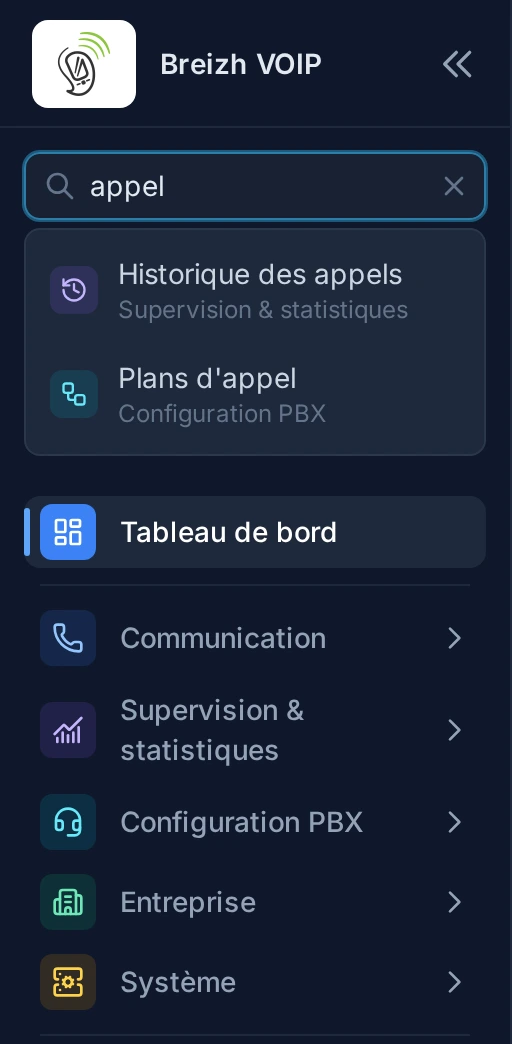
Chaque résultat rappelle en dessous le groupe auquel il appartient. C'est le moyen le plus rapide d'apprendre l'organisation du menu : on cherche par le mot qu'on a en tête, et on voit au passage où la page se situe.
Deux limites, pour éviter la mauvaise surprise :
- La recherche porte sur les noms de pages, pas sur leur contenu. Taper le numéro d'un appelant ne le trouvera pas : ça, c'est le champ de recherche de l'historique des appels.
- Elle ne propose que des pages auxquelles vous avez droit, et s'arrête à huit résultats.
Les accents ne comptent pas : « telephonie » trouve « Téléphonie ».
L'aide de chaque page, sans quitter le panel
La plupart des écrans portent un bouton Guide en haut à droite. Il ouvre une fenêtre consacrée à cette page précise, avec un sommaire à gauche.
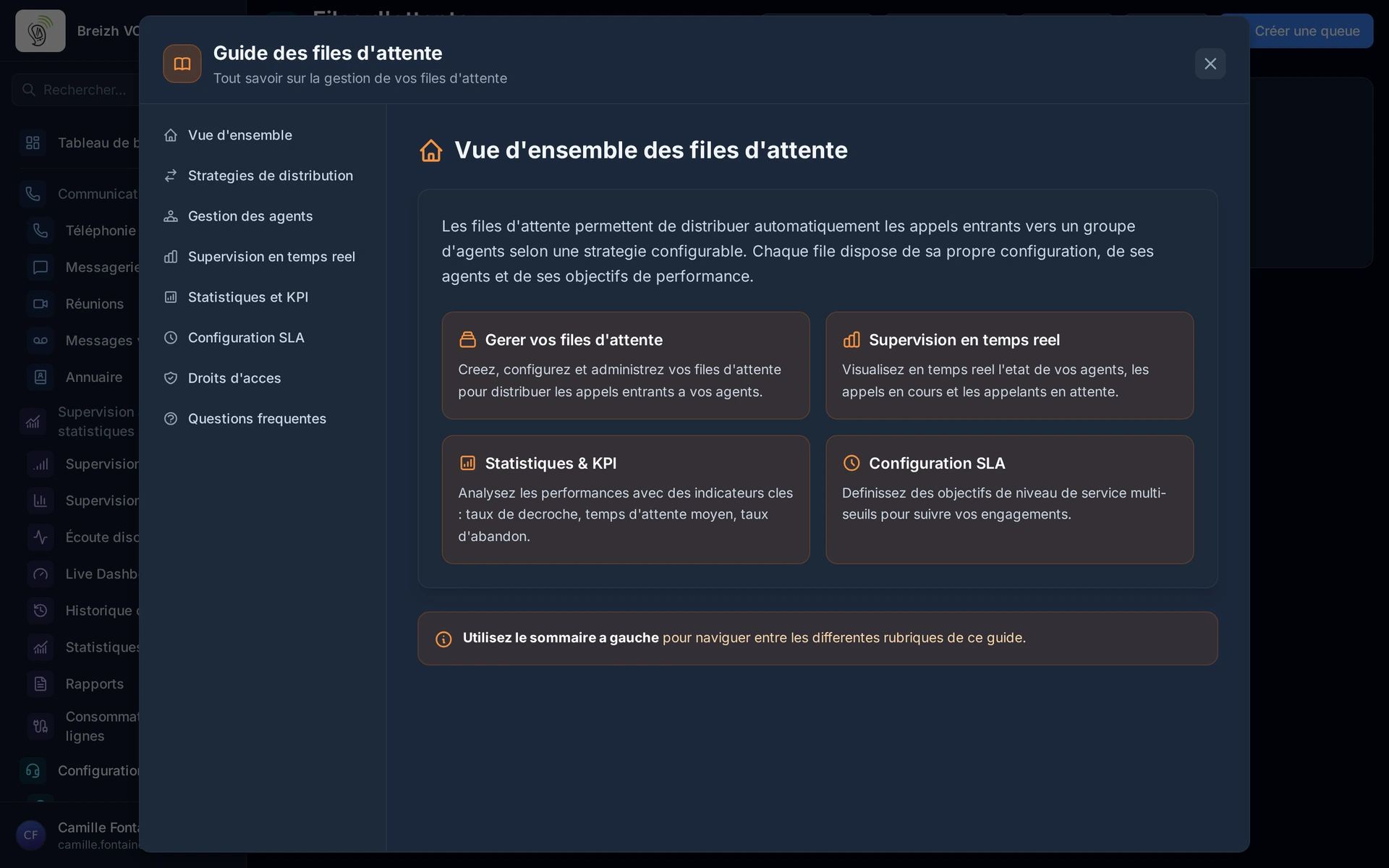
Ces guides décrivent les réglages de l'écran que vous avez sous les yeux. La présente documentation, elle, part d'une tâche à accomplir et traverse souvent plusieurs écrans. Les deux se complètent : le guide répond à « à quoi sert ce champ », l'article à « comment je fais pour ».
Changer la langue
Cliquez sur votre nom, en bas du menu de gauche : la langue en cours y figure avec son drapeau, et ouvre la liste des langues du panel, qui en compte vingt.
Ce choix est retenu par votre compte : le softphone pour ordinateur et l'application mobile le reprennent à leur prochaine connexion.
Cette documentation-ci n'existe pour l'instant qu'en français.
Par où commencer
Trois articles couvrent presque tout ce qu'on fait la première semaine :
- téléphoner depuis son ordinateur, pour passer et recevoir des appels sans matériel ;
- trouver un contact et l'appeler, pour l'annuaire de la société ;
- régler son profil, pour que les heures affichées soient les vôtres et que vos collègues vous reconnaissent.
Si c'est vous qui installez le standard, la suite est créer un poste et l'attribuer, puis construire le parcours d'un appel entrant.